管理任务
查询任务
用户可通过任务类型、创建人、节点组、任务名称或者URL、任务状态、套餐来查询任务。当设置了多个查询条件时,条件同时生效。

查看任务
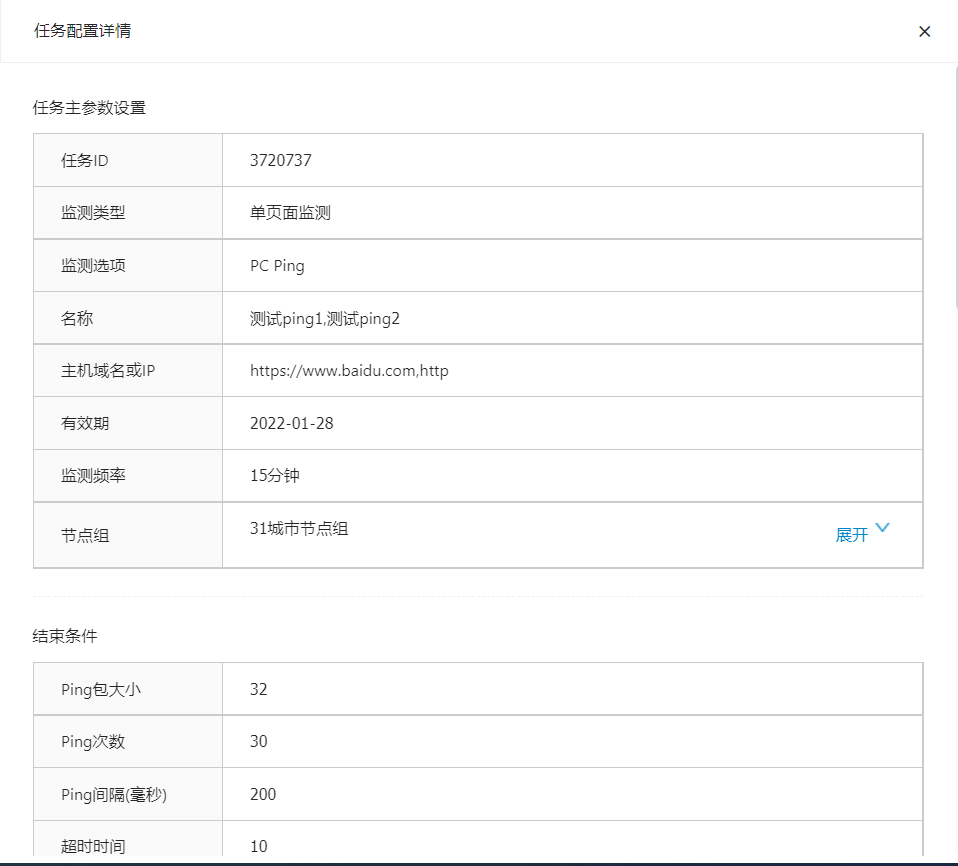
在任务维护页面,在列表中选择需要查看的任务,单击操作列下的查看,进入任务配置详情页面。单击右上角的关闭符号,退出查看页面。
修改任务
在任务维护页面,在列表中选择需要修改的任务,单击操作列下的修改,进入任务编辑页面。编辑后单击保存,即可完成任务的修改。
复制任务
复制任务指的是对现有任务进行复制,即创建一个与原有任务相同的任务,可以对任务参数进行修改,以提高任务配置效率。
在任务维护页面,在列表中选择需要进行复制的任务,单击操作列下的复制,修改完成后单击保存即可成功创建一个任务。
启用/禁用任务
用户可以根据实际情况对任务进行启用/禁用操作,具体操作步骤如下:
在任务维护页面,在列表中选择需要进行启用/禁用的任务。
单击操作列下的启用/禁用,进行任务状态改变。
对于状态为禁用的任务不再参与任务的监测,需要时可以将其启用。
删除任务
在任务维护页面,在列表中选择需要进行删除的任务,单击操作列下的删除,系统提示“是否确认删除任务?”,单击确定,即可删除任务。
批量操作
在任务维护页面,单击页面右上角的批量操作按钮,用户可以进行以下批量操作:
批量删除:勾选多个任务,一键删除。
批量启用:勾选多个任务,一键启用。
批量禁用:勾选多个任务,一键禁用。
批量修改:勾选多个同类型任务,一键修改。
批量修改
对于统一类型的任务,支持批量修改。
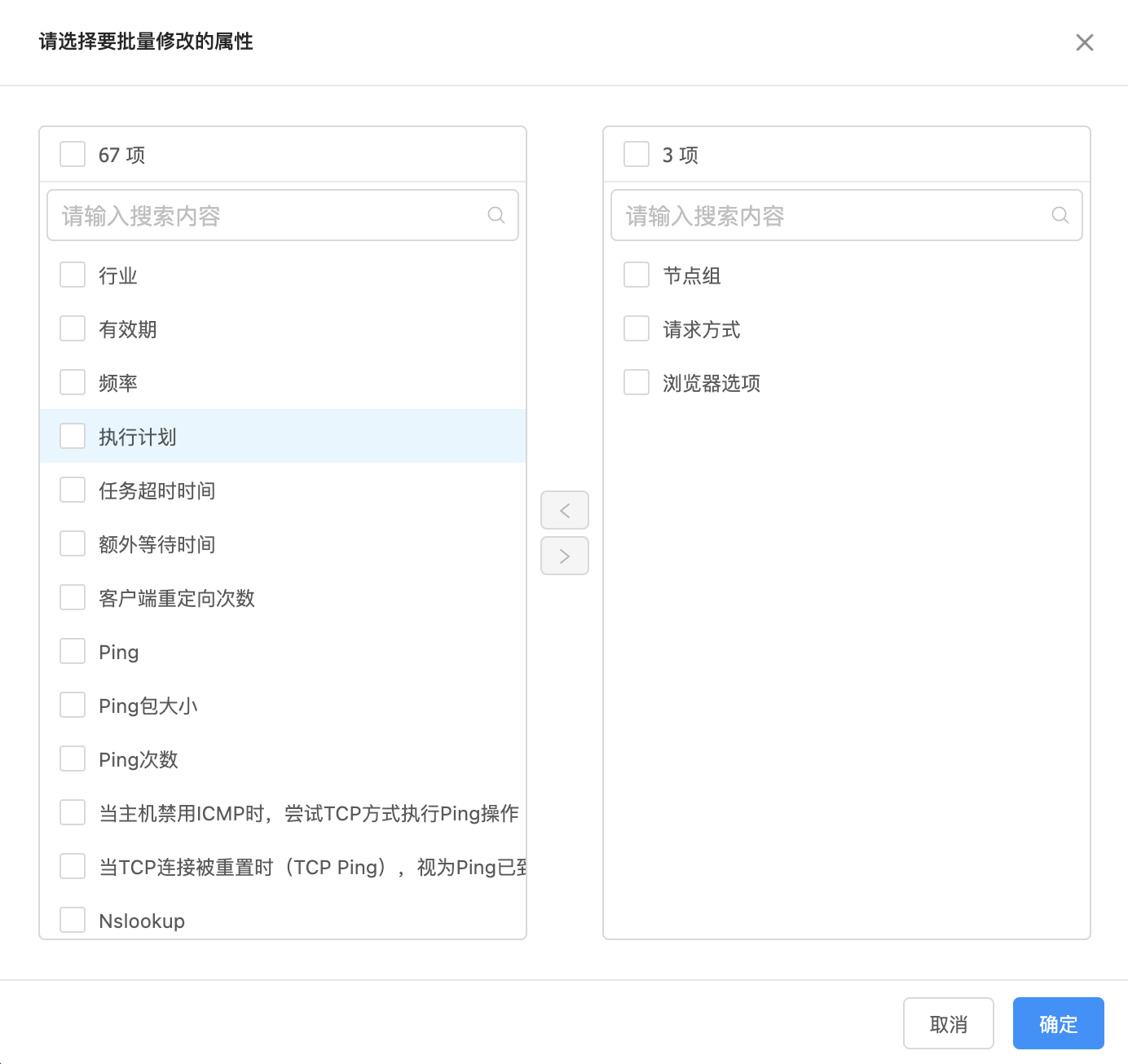
选中2个或以上相同类型任务,单击批量修改按钮。
左侧为当前任务类型所有的字段,勾选后,单击“>”标识进入修改状态。
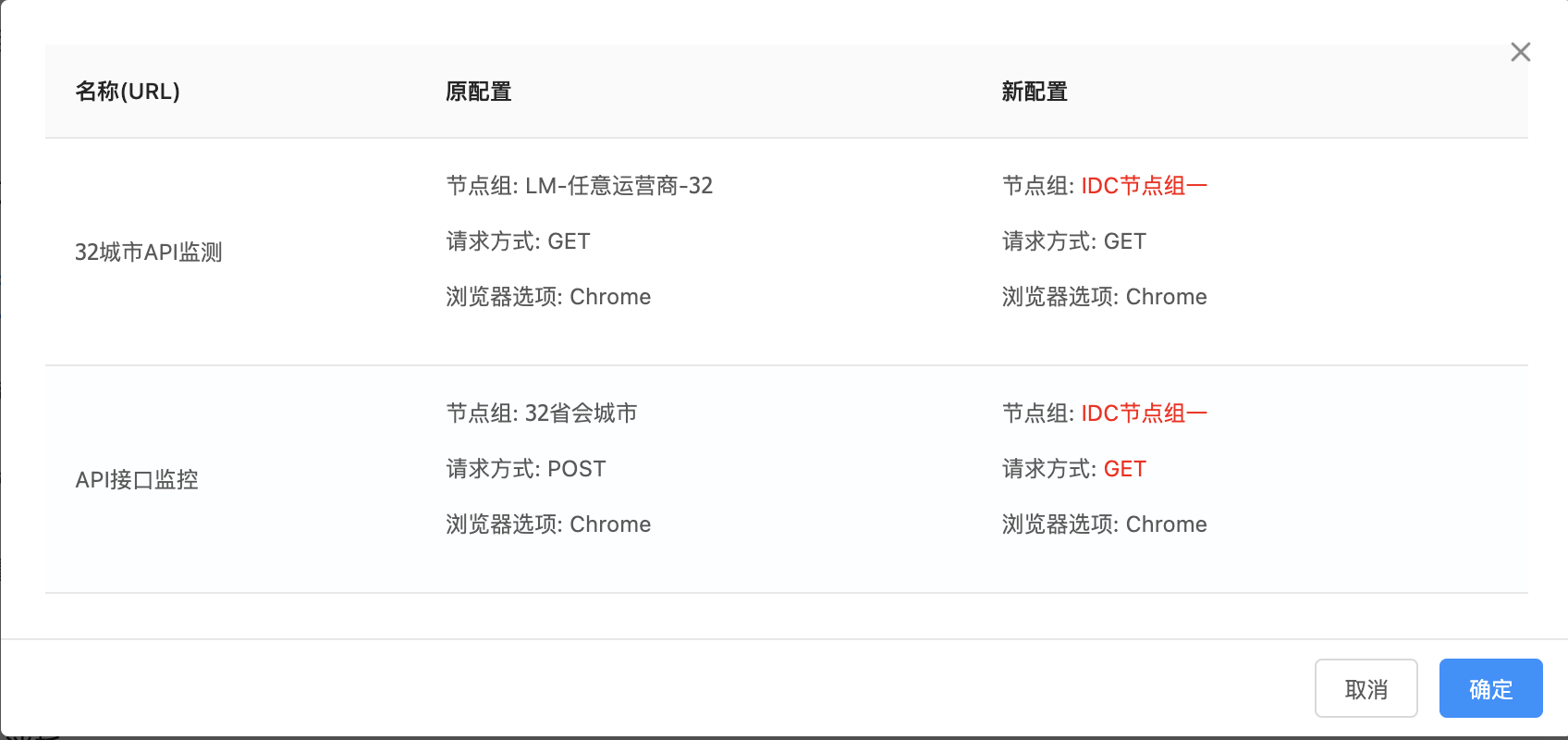
配置完成以后,会对新修改项和原修改项进行对比。
自定义列
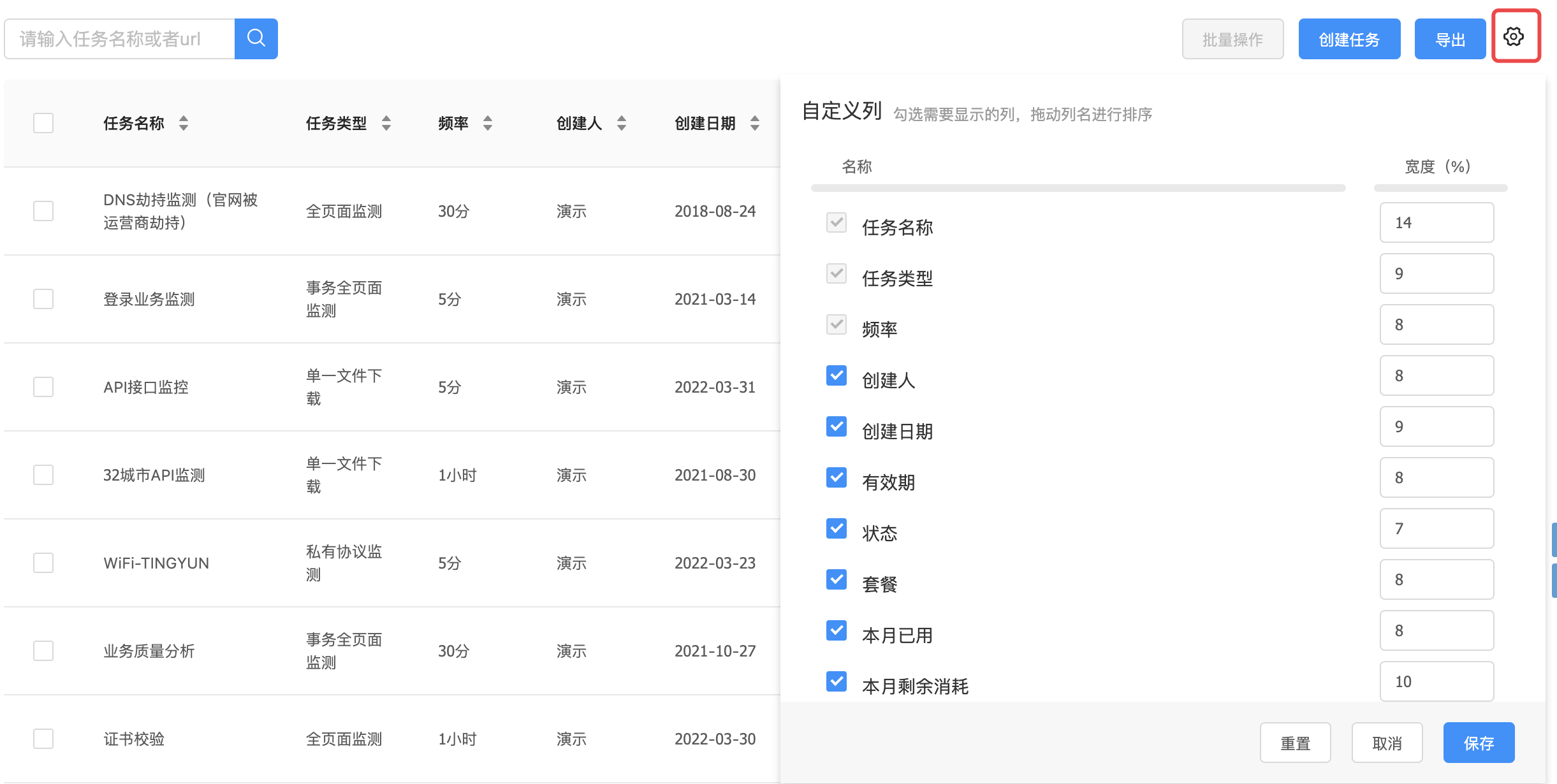
用户可对任务管理的列表字段进行自定义展示,目前任务名称、任务类型和频率为必选字段。
可对字段进行上下拖动,调整列表字段的展示顺序。
可对字段的宽度百分比进行调整,设置字段的展示宽度占比。
勾选“展开更多”可对操作区域的字段进行默认展开操作。
导出的字段顺序还是默认未调整的字段。
单击确定后,即可进行保存。
导出任务
在任务维护页面,单击页面右上角的导出按钮,可以将任务列表数据以CSV格式导出到本地。如果进行了查询,系统会将查询后的结果导出到本地。