即时监测
即时监测是基调听云Network的重要功能,可以帮助用户在日常的运维工作中定位和排除网站错误。用户通常会配置长期监测任务,对网站性能长期进行监测并不断进行优化。而即时监测是为了应对日常工作中遇到的突发情况,帮助运维人员即可进行问题的判断和处理。
用户可以随时调用任何地区的监测点对特定任务发起即时监测,监测平台会立即调用选定地区的监测点执行监测任务,并在2-3分钟内返回相应的监测数据,包括页面步骤图/流媒体播放步骤图及页面元素瀑布图等。
配置即时监测
用户指定任意待监测的URL,即可立即触发一次监测。要配置即时监测,请按照以下步骤进行操作。
在上方菜单栏中单击即时监测,进入即时监测配置页面。
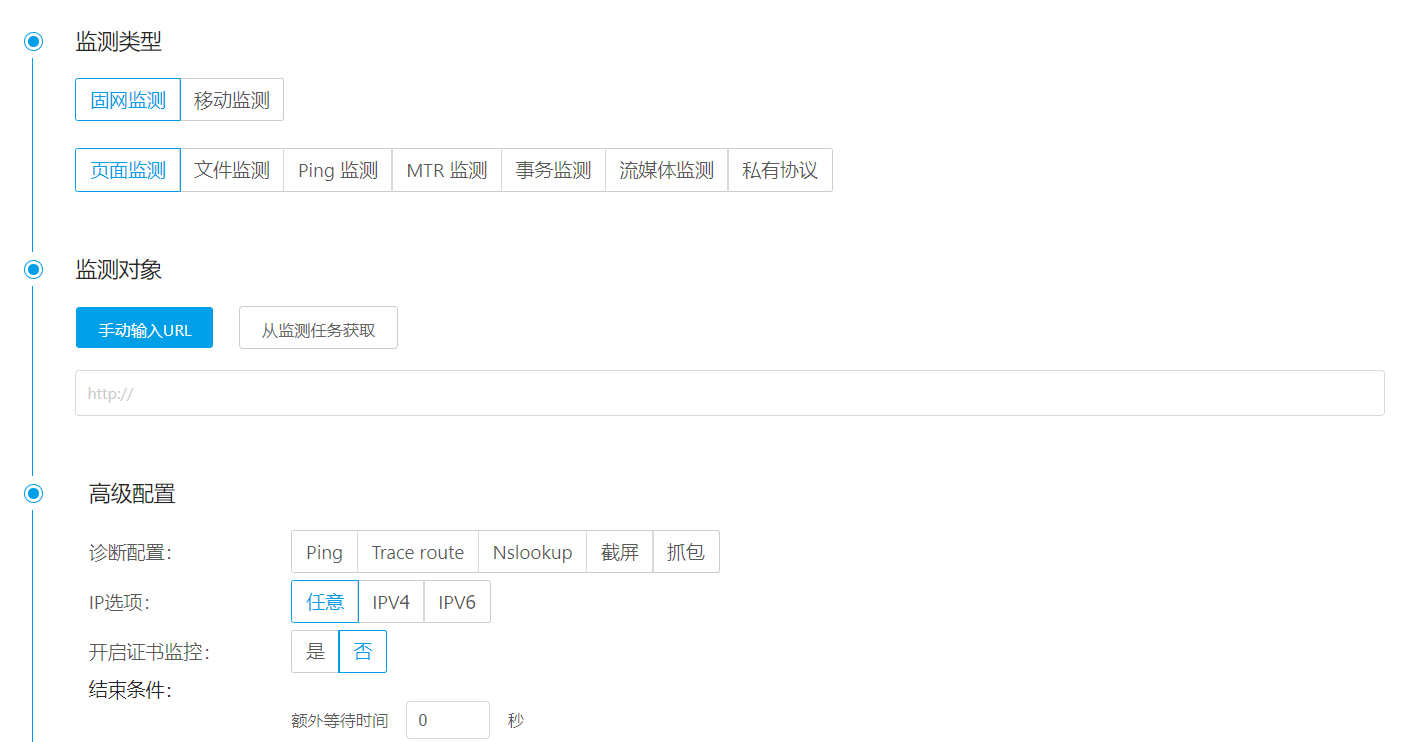
配置监测类型。
目前固网监测支持页面监测、文件监测、Ping监测、MTR监测、事务监测、流媒体监测、私有协议监测,移动监测支持页面监测、文件监测、Ping监测、手机流媒体监测。
配置监测对象。
手工输入待监测的URL,或者从对应类型监测任务获取任务中已配置好的URL。
高级配置。
不同监测类型的任务,高级配置部分有一些差异,请以产品实际页面为准。各功能说明如下:
诊断配置:为了了解监测节点的网络情况,用户可以选择对监测节点做Ping、Traceroute、Nslookup、截屏、抓包的操作并将结果与出错的监测一并返回。可不选择,也可选择多个。选择后,选项会变为蓝色。
IP选项:该配置项为单选。
- 任意:选择IPv4/IPv6节点。
IPv4:只选IPv4的节点。
IPv6:只选IPv6的节点。
开启证书监控:可对证书的错误进行监控,监控的信息将会打印在诊断信息头部,包含证书的颁发者、有效期等信息。
结束条件:额外等待时间:页面加载完成后等待延时加载内容(例如:Flash,流媒体数据…)的时间。缺省值为0,表示不等待。
自定义hosts:将指定域名解析到固定的IP。一个域名可指定多个IP地址,多个IP地址以英文逗号","分隔,格式为:IP[空格]域名,例如:
- IPv4协议:
192.168.1.5,192.168.2.1 www.networkbench.com - IPv6协议:
2400:A480:aa:400:a1:b2:c3:d4 www.tingyun.com
当需要配置多个自定义的域名解析时,以回车分隔。
- IPv4协议:
自定义HTTP头:IE发送请求时,将指定的HTTP头信息增加到请求头中。当需要配置多个自定义的HTTP头时,以回车分隔。
预期MD5验证(仅文件监测任务支持):返回文件的MD5值与预期的不符时,会触发“MD5值和预期不相符”错误。
监测时长(仅手机流媒体监测任务支持):是整个流媒体监测任务的监测时间,以秒为单位。对于HTTP FLV格式的流媒体,在监测过程中,监测端会首先检查流媒体的影片时间,例如一个20M大小的FLV文件的影片时间为10分钟(600秒),那么,监测端会在下载完影片的十分之一的数据2M(20M*60/600)数据之后,结束监测,如果网速比较快,实际监测时间可能小于60秒。如果网络速度比较慢,在下载完此2M数据前,监测时间已经到了60秒,那么,监测端也会结束监测。
流媒体开始播放的时间点(仅手机流媒体监测任务支持):从监测开始到捕捉到流媒体开始播放所用的时间。
流媒体播放倍数(仅手机流媒体监测任务支持):指对流媒体进行快速倍率的设置。
配置监测节点。
用户可选择推荐节点组、自定义节点组、自定义节点(国内)、节点ID、节点IP或私有节点作为监测节点。
- 推荐节点组:基调听云公司已经建好的节点组,不可以自行配置。选好后,可勾选右侧列表框下的保存为自定义节点组,推荐节点组将会成为一个自定义节点组,该选项同样适用于自定义节点(国内)的选择。
自定义节点组:左侧自定义节点组列表中展示了该合同下所有自定义节点组。新建节点组,请参见新建节点组。
私有节点:即自有节点,用户可通过自有节点的ID来添加监测节点。新建自有节点,请参见自有点监测。
检查监测节点DNS:表示是否可以将任务分发到DNS设置不正确的监测节点上,勾选此项时,仅选取主DNS的省份或运营商与其IP相匹配的监测节点。监测节点有可能会出现DNS配置与所处运营商不匹配的情况,此时如果监测该节点,提交的数据会造成部分图表(主机分布相关)不准确,如果用户不关注主机分布情况可不勾选此项。缺省为否,不检查。
节点带宽:单位为Mbps。
浏览器内核:符合指定浏览器类型的节点才会执行监测任务,包括Chrome、IE和Firefox三种,仅支持单选,默认为Chrome。
浏览器:符合指定浏览器版本的节点才会执行监测任务。支持选择多个。
单击开始监测按钮,完成即时监测配置。
监测任务会立即执行,用户可单击左侧导航栏中的监测列表,进入即时监测列表页面中查看监测结果。
查看监测结果
即时监测列表页面中列出进行过的即时监测任务信息,包括监测开始时间、监测任务类型、网络类型、监测URL、完成情况、性能、可用性等。系统默认按照监测开始时间从近到远排序。
用户可以进行以下操作:
监测时间:即时监测任务的开始时间。单击监测时间,可查看监测结果详情。
完成情况:当显示
 时,说明有监测节点不在线,将鼠标悬浮在该图标上,可查看不在线的节点数量。当显示
 时,说明监测节点全部在线。
搜索:用户可在页面上方选择即时监测任务类型筛选任务,也可通过URL和账号搜索任务。
重新监测:单击操作列的重新监测,重新发起一次即时监测。
查看:单击操作列的查看,可查看该即时监测的结果详情。
删除:单击操作列的删除,可从列表中删除该即时监测记录。
监测结果详情说明如下:
监测概览上方显示本次监测任务完成的节点数、总节点数以及不在线的节点数量。
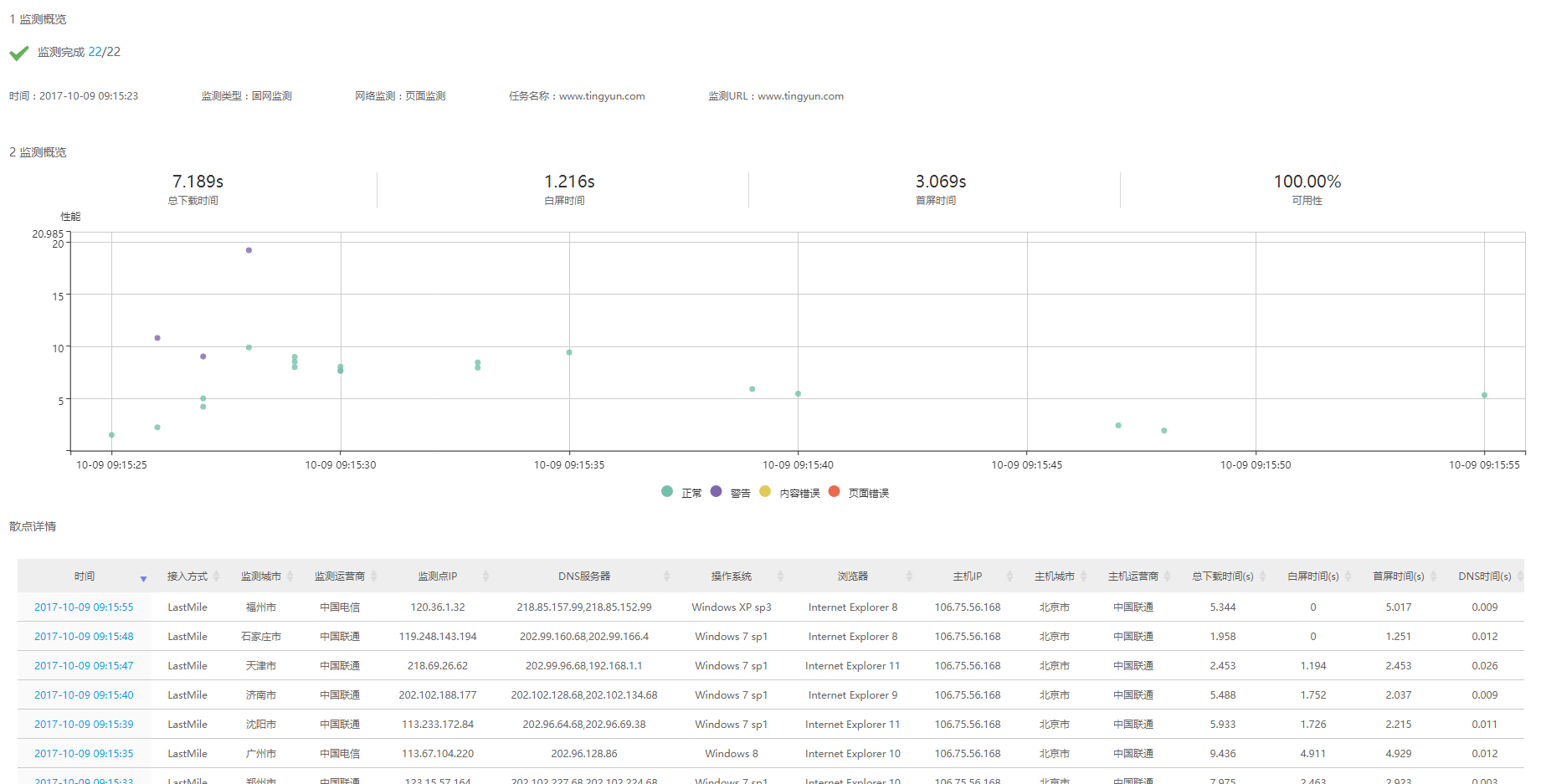
监测概览中间部分显示本次监测任务的散点图,每个节点的监测显示为一个散点。散点图上方的总下载时间、白屏时间、首屏时间等指标为各个本次任务中监测节点的数据平均值。
单击散点可查看该节点的即时监测数据详情。在页面的下方可详细查看元素瀑布图、网络诊断、诊断日志、截屏等信息。
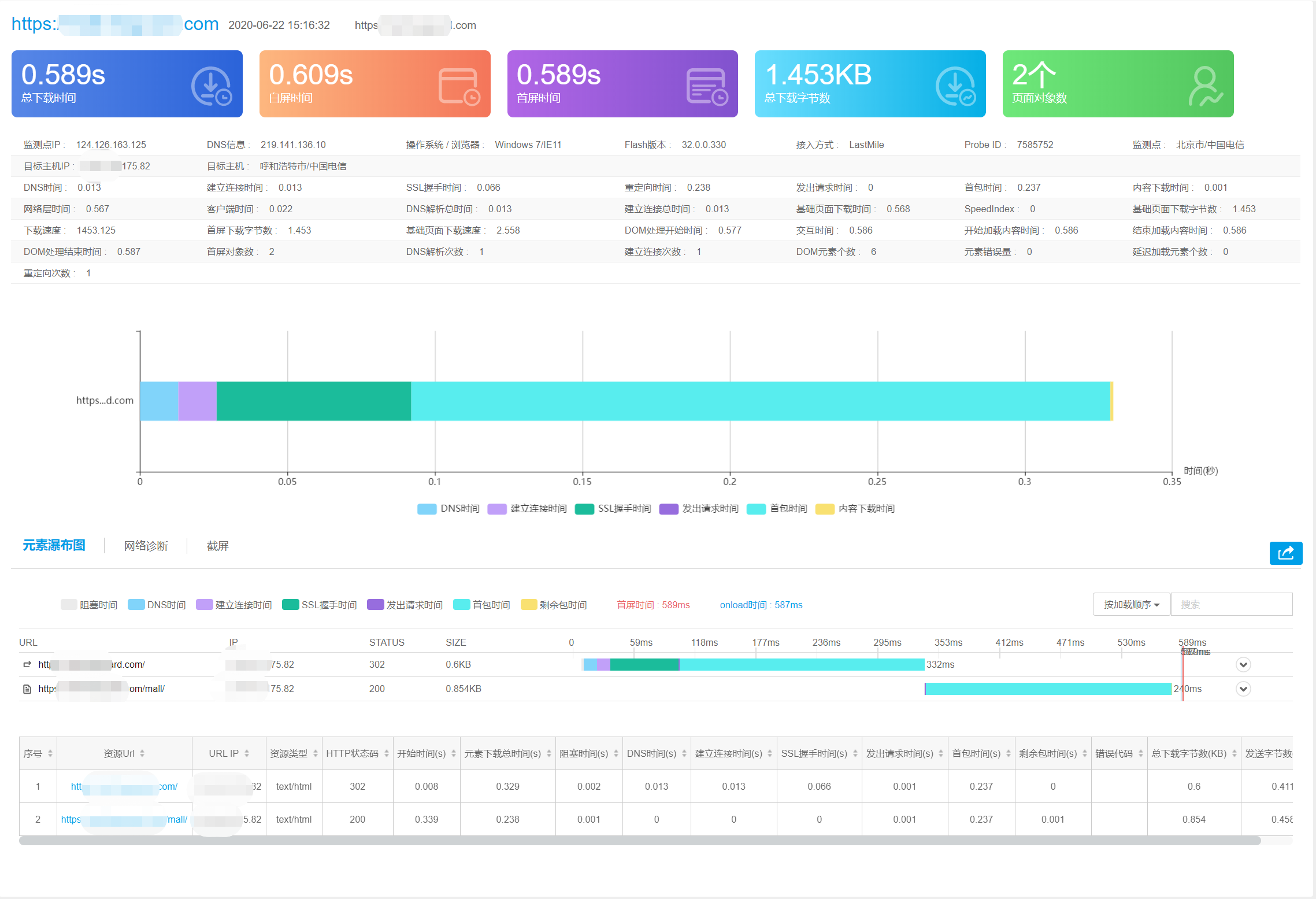
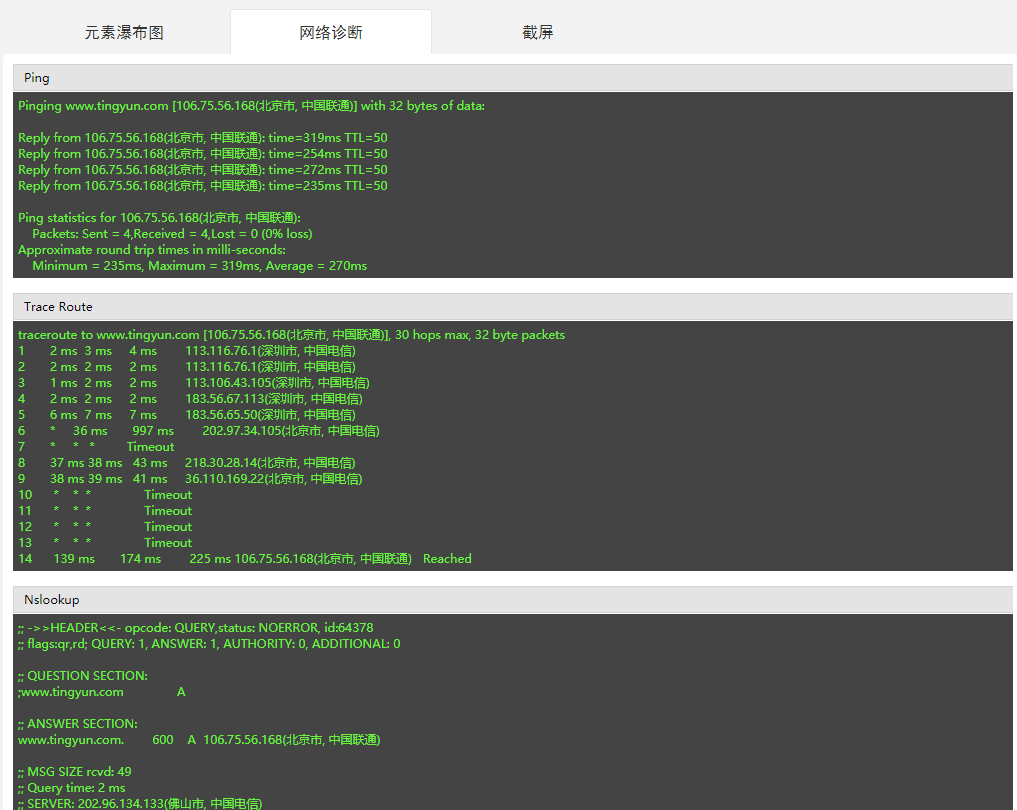
监测概览下方显示散点图中每个点的监测信息。单击时间,可查看该节点的即时监测数据详情。
