WebRecorder脚本录制器(插件版)
该脚本录制器以Chrome插件形式实现,支持Windows系统及Mac系统。
录制器压缩包下载地址:https://update.networkbench.com/webrecorder/WebRecorder.zip
安装
将压缩包解压,获得插件文件。
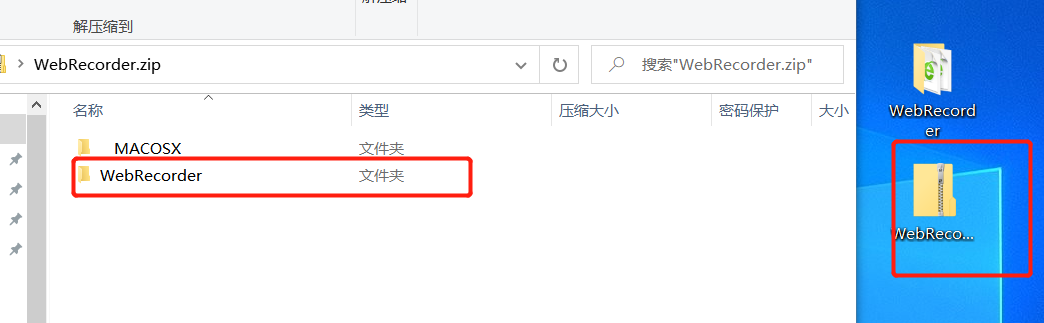
在Chrome浏览器进入插件管理,打开开发者模式,选择加载已解压的扩展程序。

选中解压出来的文件,安装成功。
创建项目及界面展示
单击浏览器右上角的插件按钮,选择WebRecorder。
初始界面(目前尚未进行汉化,使用英文或者直接翻译程中文都可以)。

这是一个讯问,需要做什么。如果是第一次使用则选第一个:录制一个测试用例在一个新项目中。后续选择第二或第三个都可以。第四个则是关闭录制器。
创建项目并创建测试。
设置项目名称(仅支持英文。中文现在保存不了项目)。
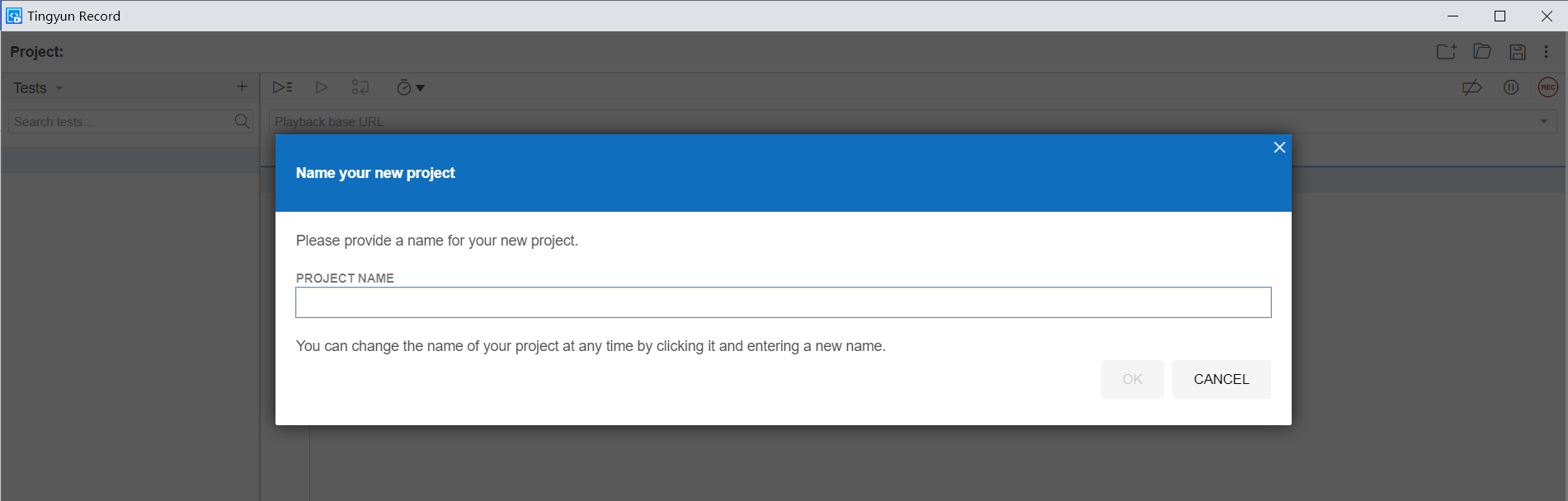
设置测试的主URL(设置好就即可开始录制,稍后再录制可以选择CANCEL取消)。

主界面介绍。
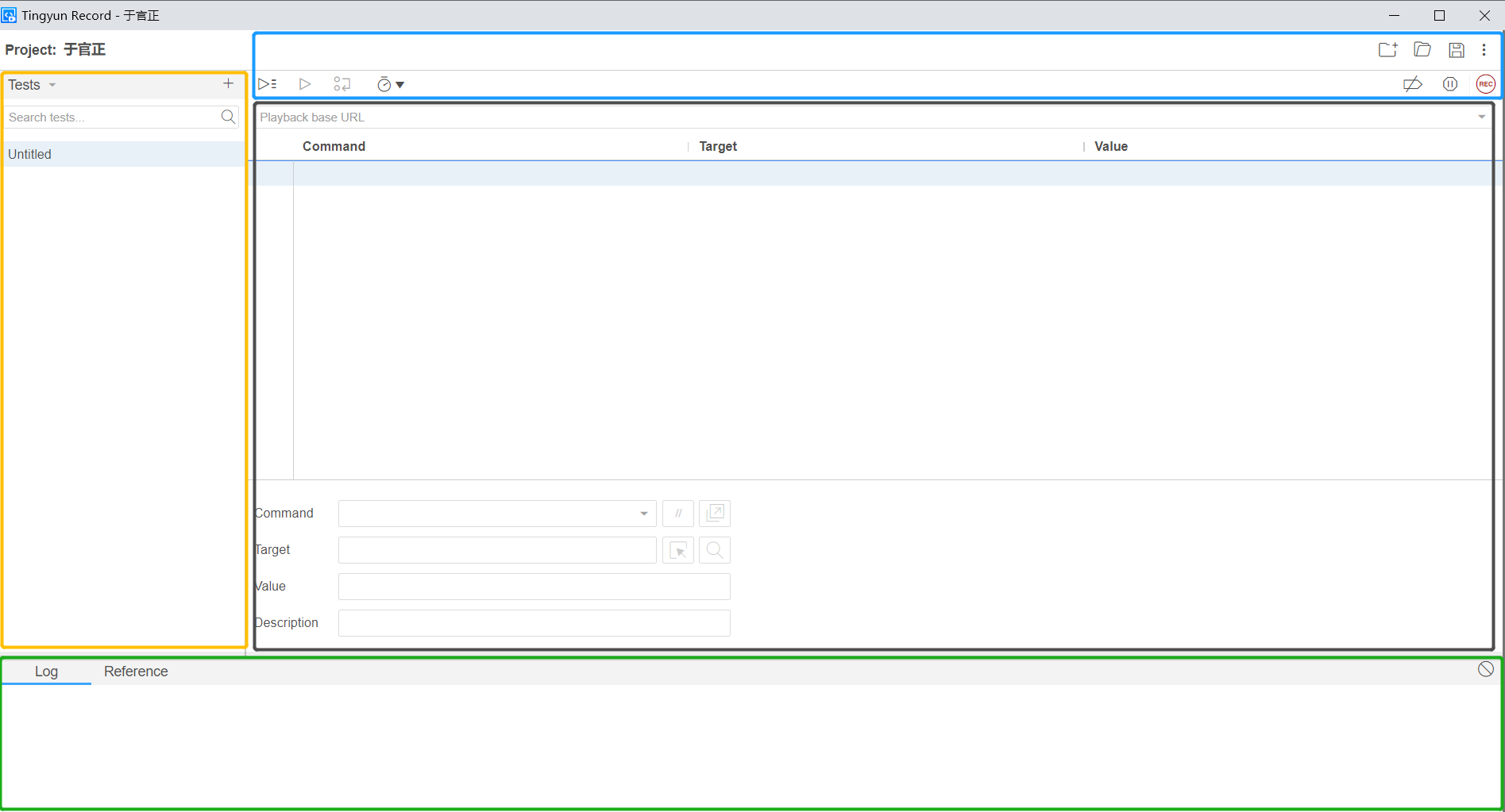
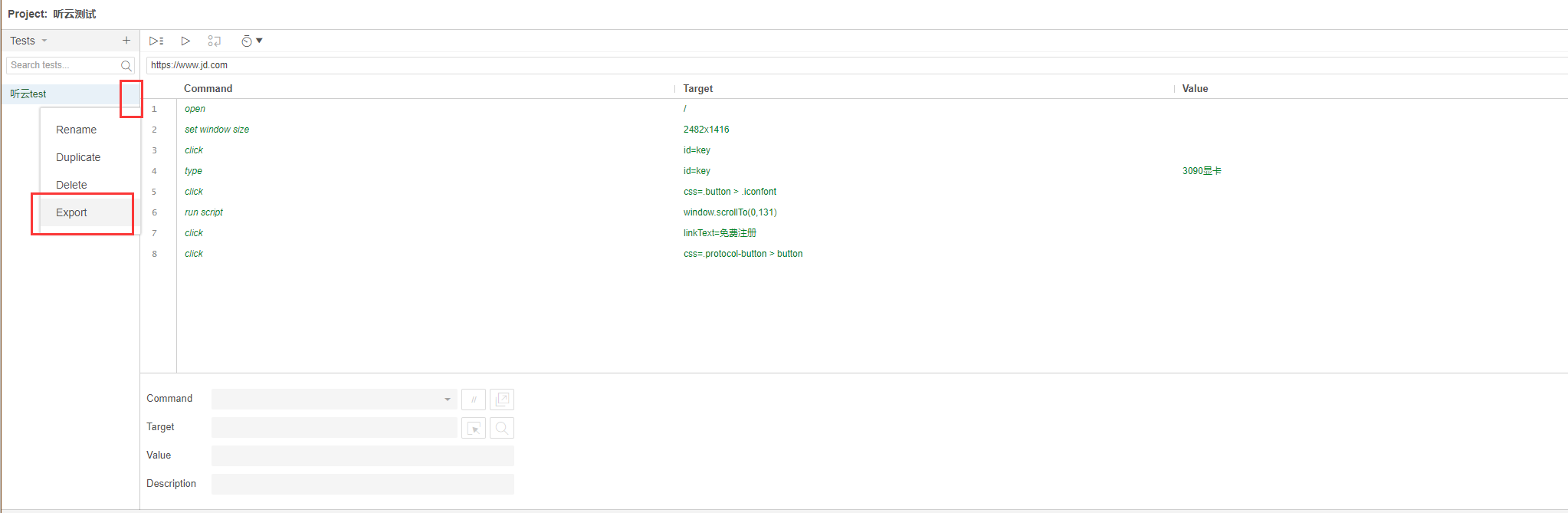
项目及测试列表:这里展示所保存的测试脚本,右键单击脚本列表可以修改脚本名称或者导出脚本。
功能区:脚本录制、回放、调试、保存等功能。

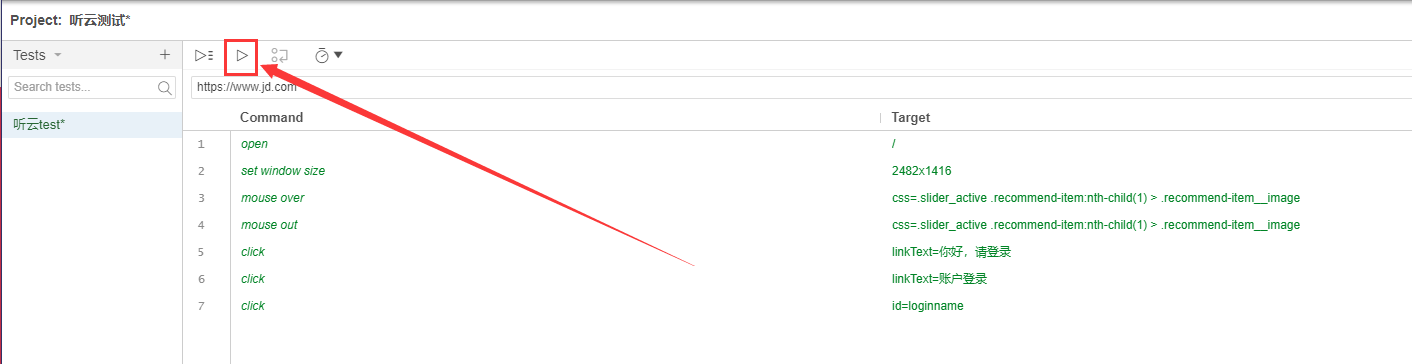
依次代表播放所有脚本、播放当前脚本、跳过当前命令、控制脚本播放速度。控制脚本播放速度只是控制脚本回放的播放速度,不影响执行任务时脚本的播放速度。

依次代表禁用断点、暂停录制、开始/停止录制。

代表测试脚本的初始URL。必须从协议开始完整写入URL。例如:
https://www.baidu.com不要写成www.baidu.com或者baidu.com。脚本展示区:展示脚本内容的区域,脚本以列表形式展示每一个动作,右键单击个动作可以进行操作。主要用于后期脚本调试。脚本每一个动作基本由三部分组成:command、Target、vlaue。一个动作不一定三个部分都用到。
日志展示区:主要展示录制脚本、执行脚本时的日志数据。
脚本录制
创建测试脚本。
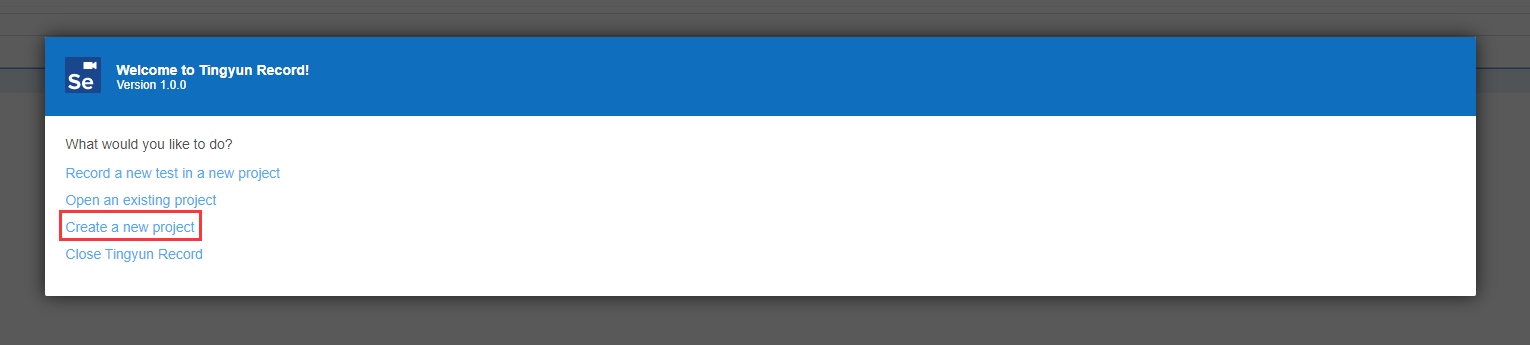
选择创建一个新的项目,自定义项目名称。

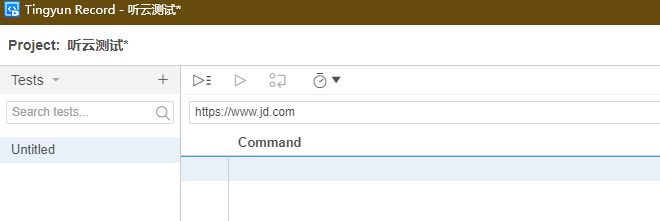
输入初始URL。
输入要测试的URL,需要从协议开始写,例如:https://www.jd.com。
录制。
单击右侧REC开始录制,单击后会跳转出一个新的浏览器弹框,我们按照要求进行测试流程即可。

录制完毕后,关闭弹窗,然后再单击停止按键即可停止录制。
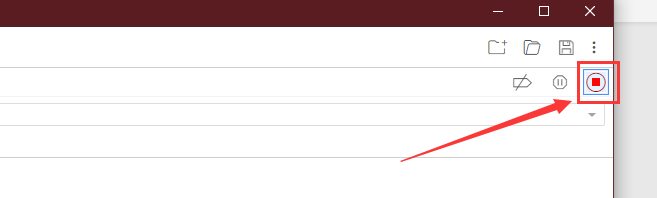
给录制成功的文件进行命名。

录制成功后的调试页面。
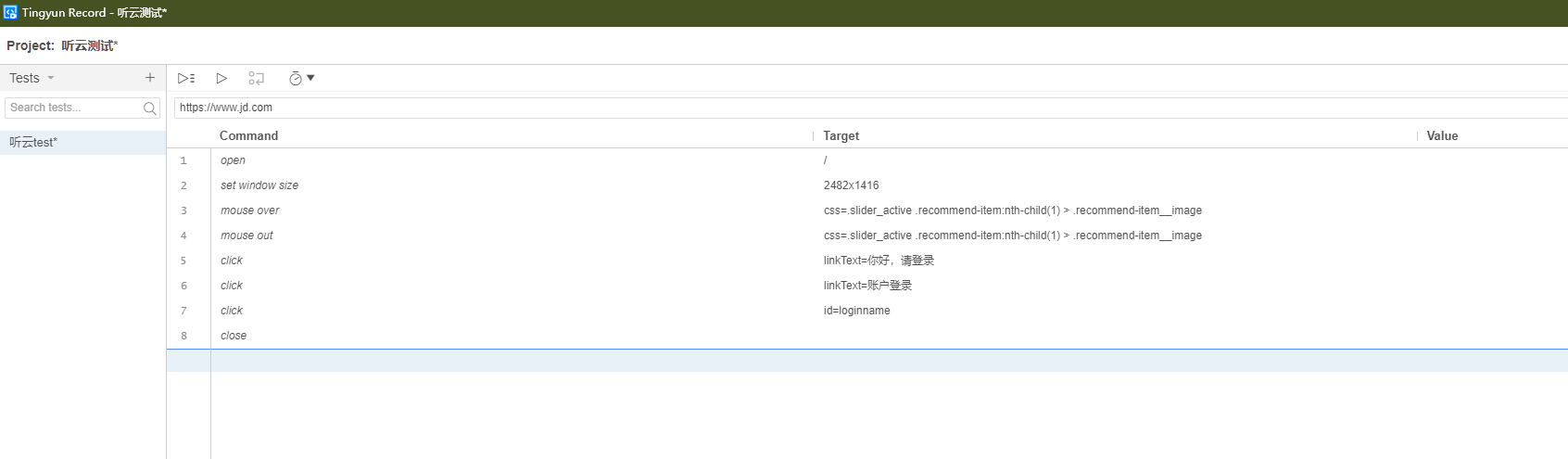
回放。
录制成功后,我们可以对脚本进行回放,看看是否问题。
调试。
当我们回放时,发现某一步报错,这时我们就需要进行调试一下,针对某一动作进行修改。
删除,选中要删除的步骤右键进行删除。
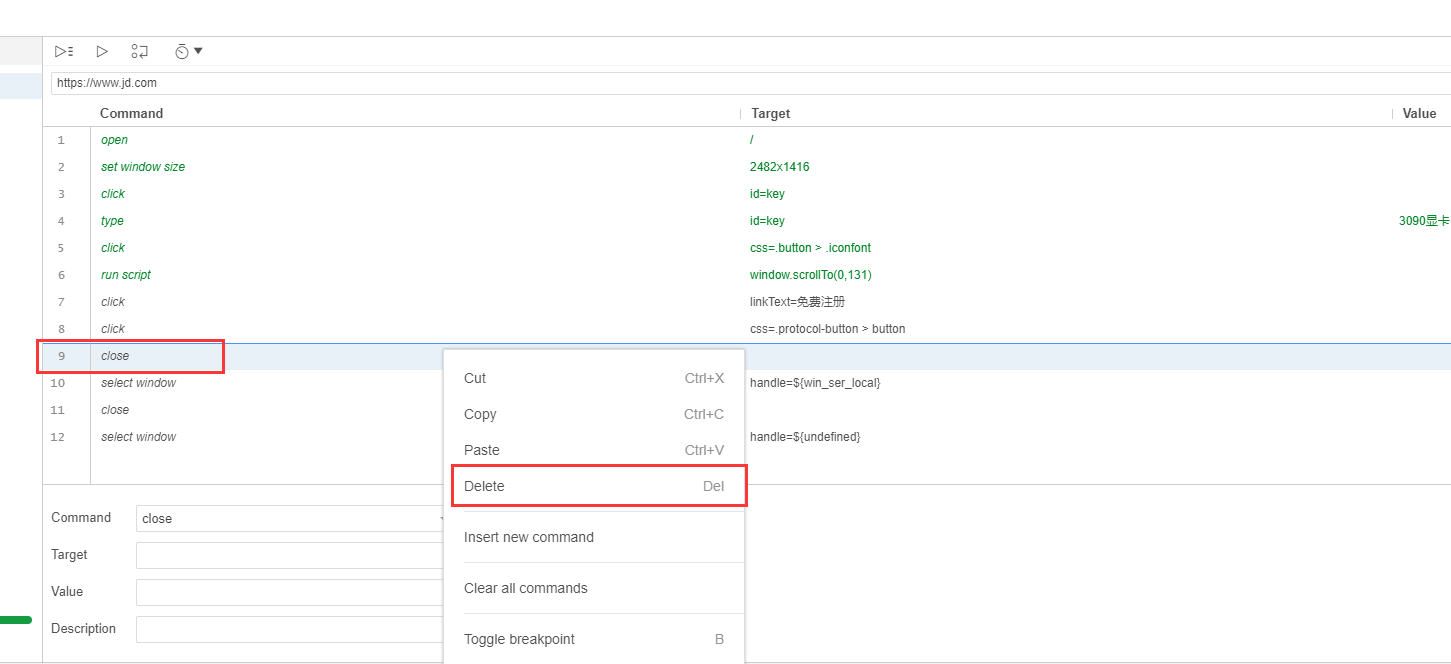
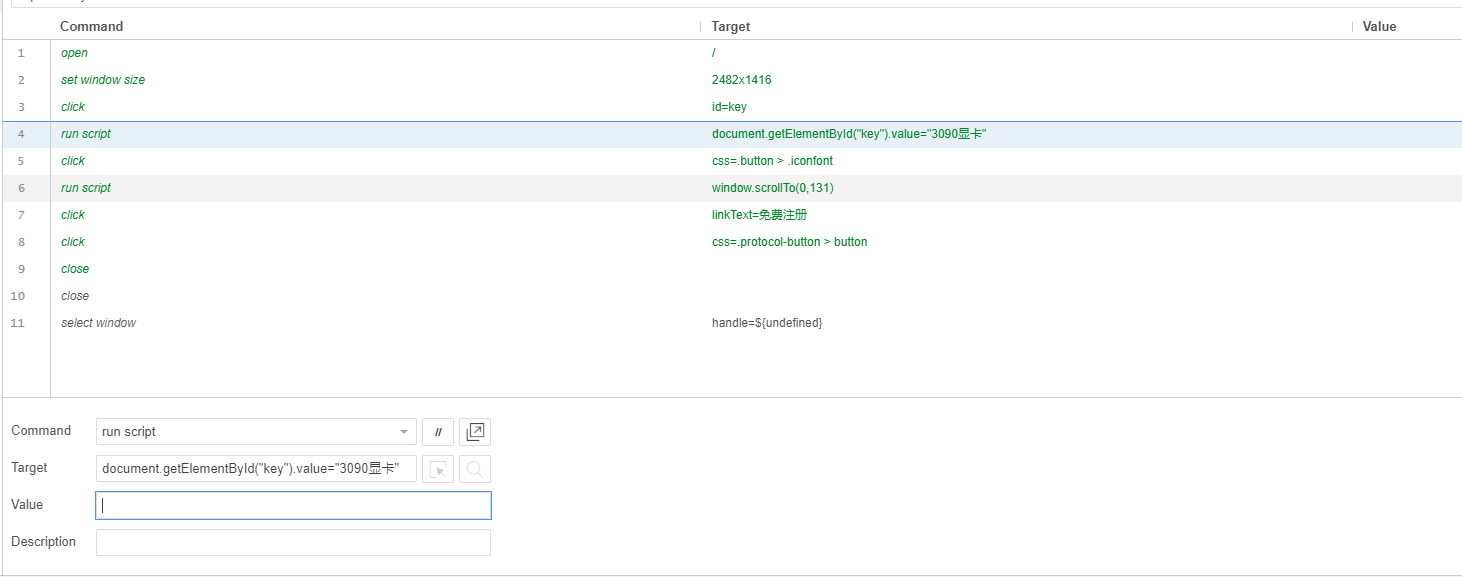
修改,例如,当单击或者输入某一个值不生效时,可以用JS代码执行
document.getElementById("key").value="3090显卡"。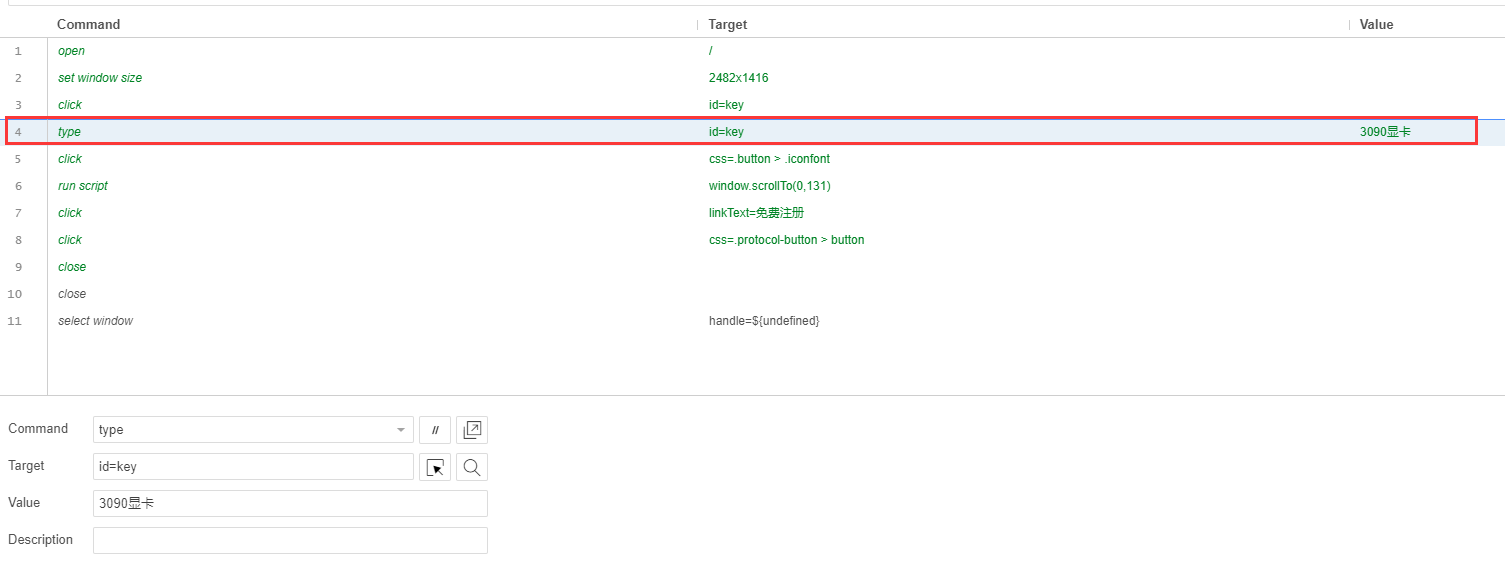
导出脚本。
脚本录制成功后,如图位置,导出脚本,保存到已知位置即可。
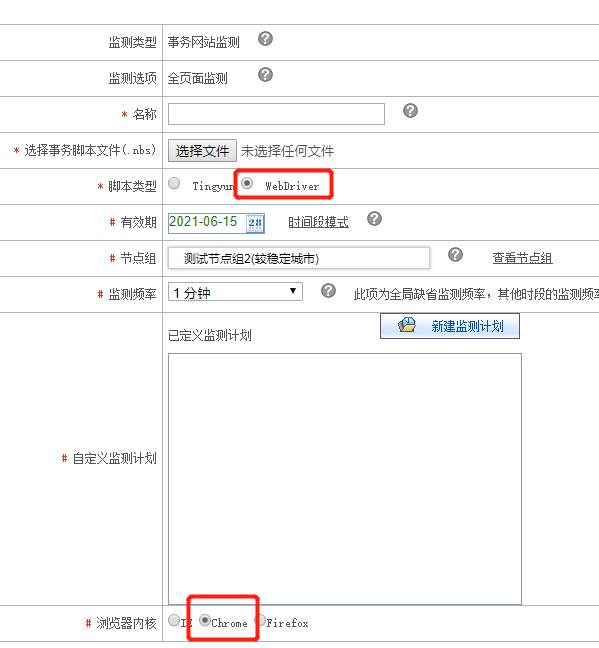
配置任务
由于当前脚本仅仅在Chrome内核下支持,所以在创建任务时,需选择Chrome浏览器。
注意事项
目前不能直接分步骤,每当URL发生变化就记为一个步骤。Network的事务流是按照步骤数量计算点数。比如一个脚本最终是十个步骤,那完整跑下来,一次就消耗10点数。
可能出现的以下几种问题:
A.一个任务不同数据点步骤数量不一致问题;
B.除第一个页面外,其它页面没有 web performance数据问题;
C.脚本密码保护问题;
D.没有事务处理失败错误,由于会一直等待元素,如果出现问题,最后都会导致任务超时。(正常)
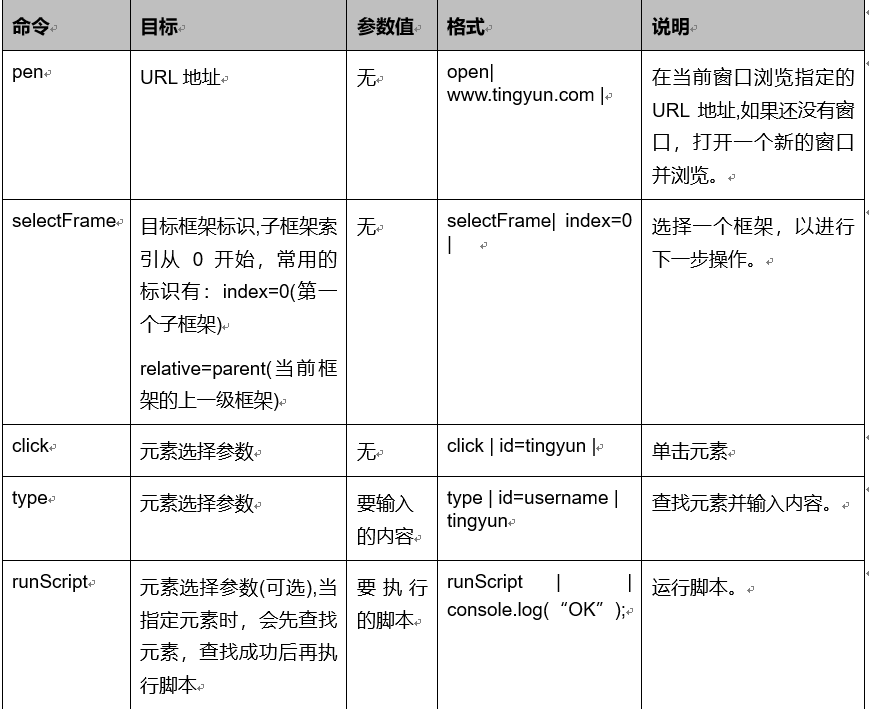
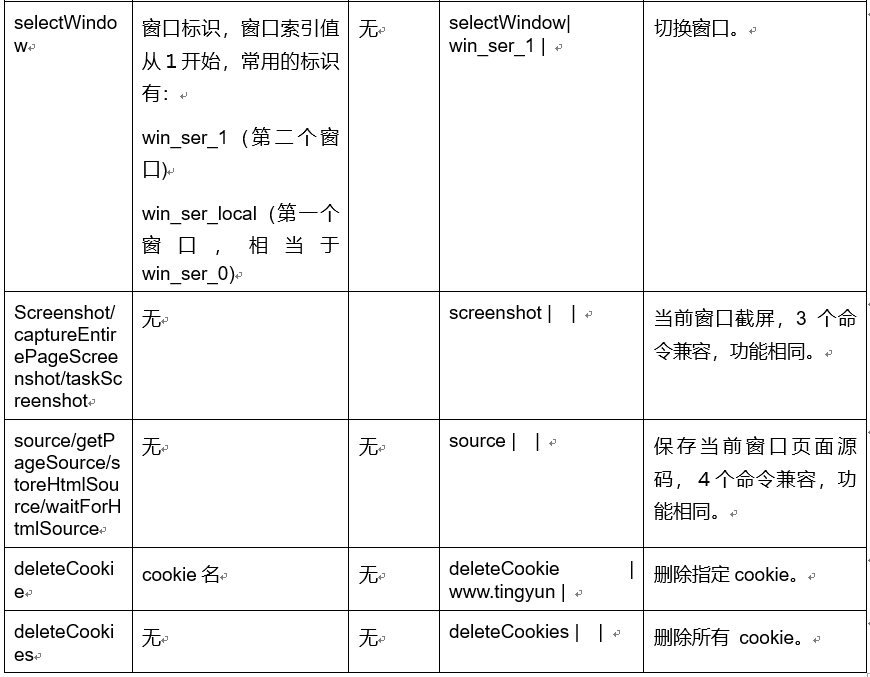
脚本录制器支持的命令