持续监测
公共操作
切换任务
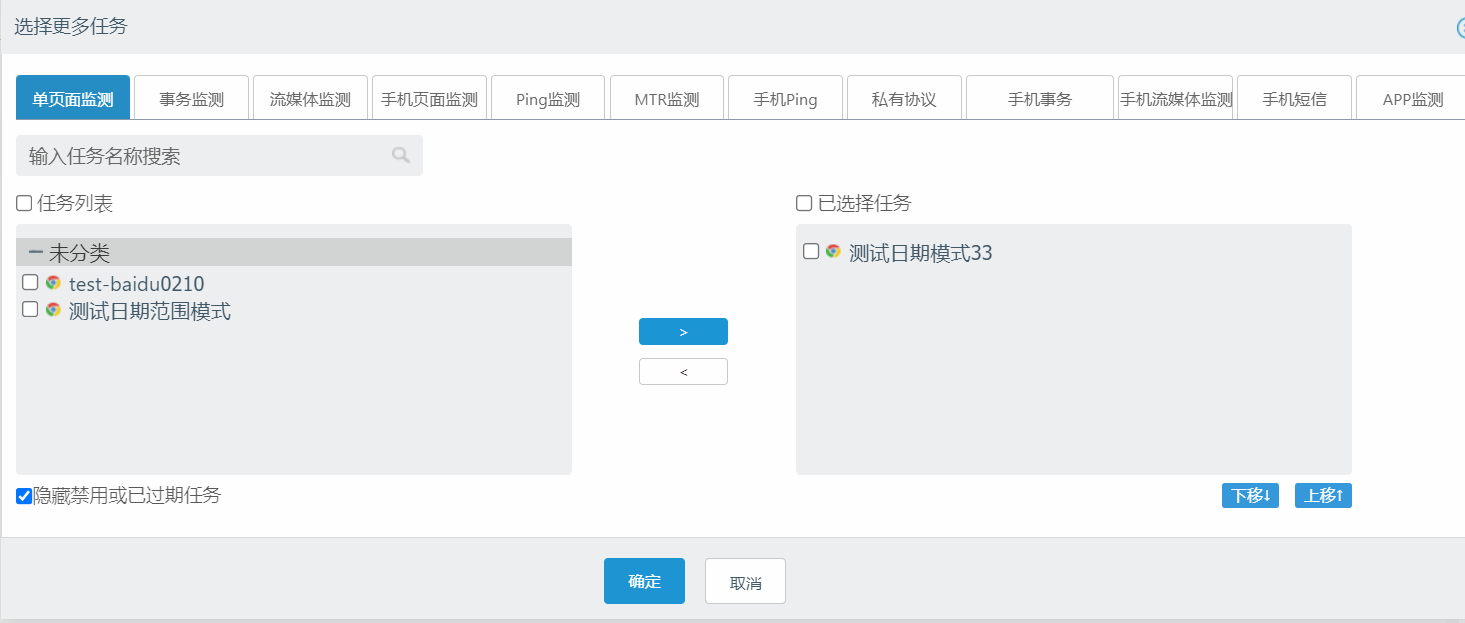
单击页面左上角的切换单任务,可查看指定任务的性能表现。单击更多任务选择,可按任务类型添加一个或多个任务。勾选左下角隐藏禁用或已过期任务复选框,左侧列表中将不再显示已被禁用或过期的任务。
切换指标
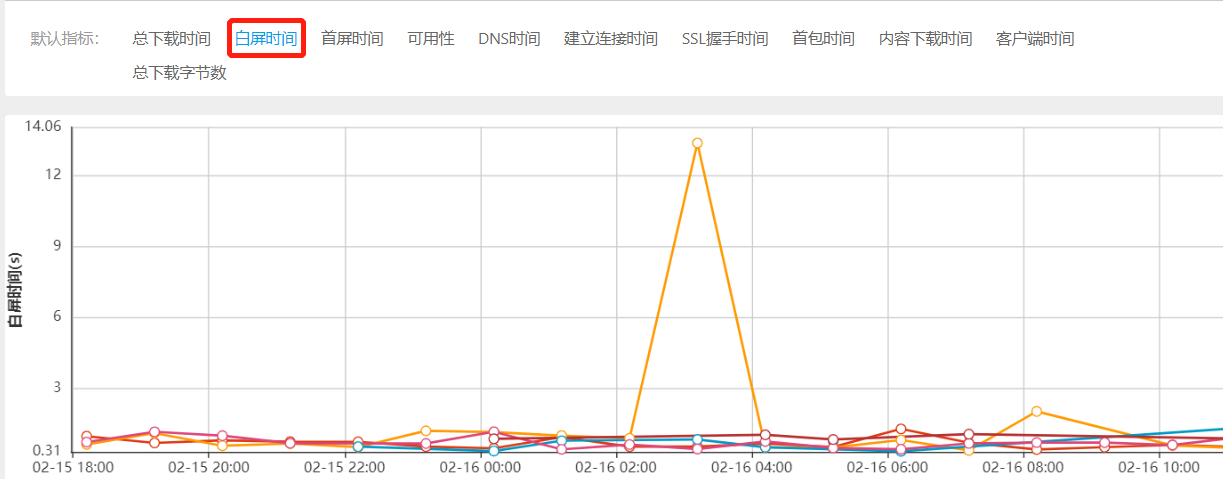
在默认指标处单击一个指标,下方第一个趋势图会展示该指标的变化趋势。
多维度统计
单击页面右侧的
 按钮,可展开指标面板,用户可以勾选要统计的指标,下方就会相应的展示对应指标的图表。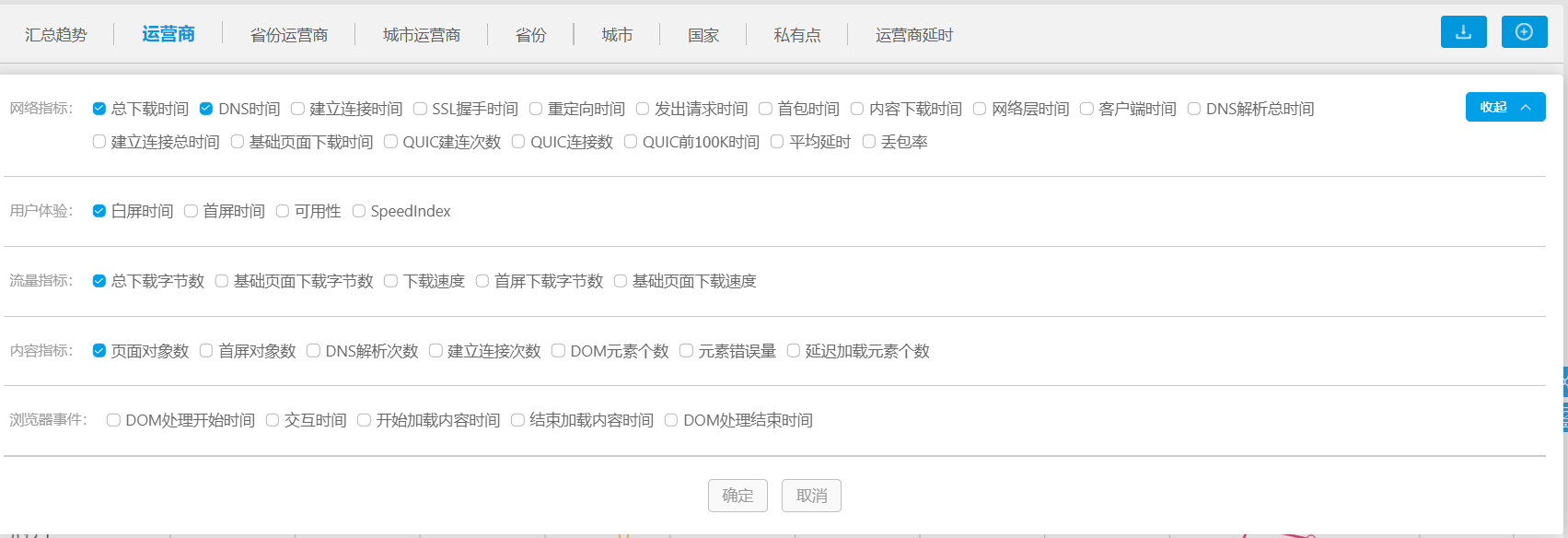
单击页面右侧的
 按钮,可显示环比周期、时间粒度(仅趋势统计支持)和统计方法选项。时间粒度为图表中每个点所统计数据的区间段,默认为自动,即根据右上角用户所选择的统计周期系统自动决定粒度。默认各个指标的统计值为平均值,也可以选择中位数、标准差和分位值。
在数据对比或环比周期区域,单击前一周期、前两周期、上周本周期、上月本周期、前一天本周期可跟当前统计周期的数据进行环比比较。在右上角的时间组件中,可以设置当前统计周期。
不对比:默认选项,展示当前统计周期内的数据。
前一周期:环比前一个时间范围的数据。
前两个周期:环比更前一个时间范围的数据。
上周本周期:环比上个星期该时间范围的数据。
上月本周期:环比上个自然月该时间范围的数据。
前一天本周期:环比前一天该时间范围的数据。
行业参考值(仅概览数据支持):该数值为后台该类型全部任务的均值。采样周期为前一个自然月的数据,每月初进行更新。


导出数据
单击页面右上角的
 图标,选择导出CSV接口,可将当前页面下方的详细数据部分生成一个接口,格式为CSV,然后粘贴保存。通过访问这个API,即可访问详细数据。选择导出Excel格式,可将详细数据部分以Excel格式导出到本地。选择导出图片格式,可将趋势图部分以PNG格式导出到本地。
添加图表到关联产品
单击
 图标可将图表添加到大屏、添加到快速报告、添加到智能报告的图表库或图表池中。当选择了添加到快速报告时,需要选择是否携带表格数据,即在报告中只展示图数据还是图数据和下方的表数据。这样做的原因是,部分客户可能会在报告中加入很多任务,会导致报告的体积很大,而客户本身更多关注的是图数据,表数据并不很关心,这时就可以选择不携带表格数据。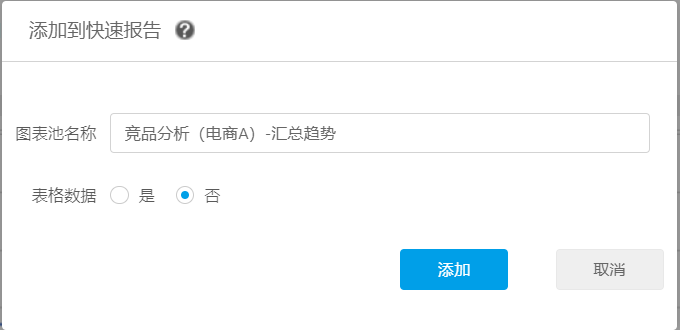
节点筛选
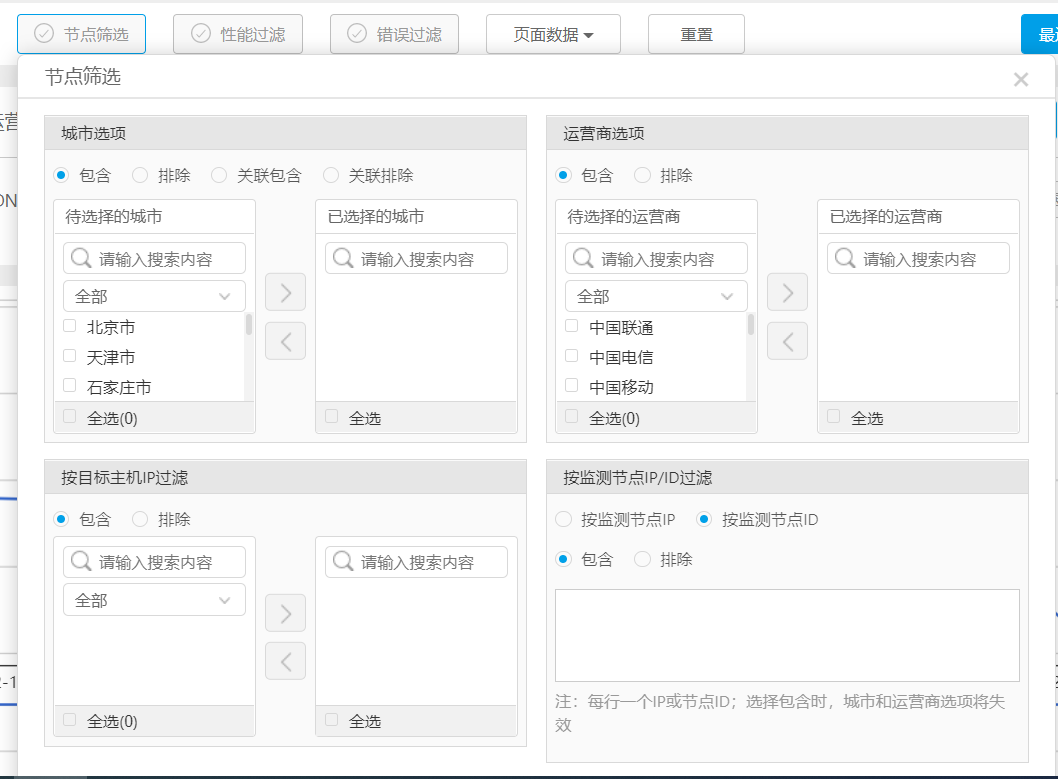
单击页面上方的节点筛选按钮,可按城市、运营商、目标主机IP和监测节点IP/ID、操作系统、浏览器、网络类型、私有点分组、DNS、IP地址类型来筛选节点。
性能过滤
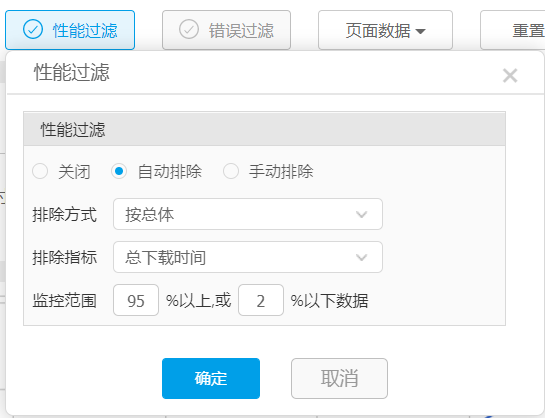
单击页面上方的性能过滤按钮,可选择自动排除或手动排除指定条件的监测数据。默认选择关闭,即不排除任何数据。
自动排除:
排除方式:按总体和按图表维度。
排除指标:可按总下载时间、DNS时间、建连、SSL握手、重定向、发出请求、首包、内容下载指标进行过滤。
排除范围:默认排除上述所选指标95%以上或2%以下的数据。
手动排除:可根据需求自定义排除指标和范围。
错误过滤
单击页面上方的错误过滤按钮,可选择只展示包含或不包含指定错误的监测数据。
页面或域名维度统计
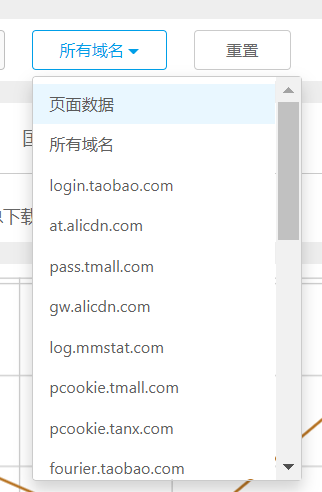
单击页面上方重置按钮前的下拉菜单,可选择页面数据、所有域名和指定的域名。
页面数据:该页面性能数据。
所有域名:该页面所有域名性能数据。
指定域名:指定该页面具体域名的性能数据。
重置筛选条件
单击页面上方的重置按钮,可选择重置节点筛选、性能过滤或错误过滤的配置,下方图表的统计数据也会相应发生变化。

概览
概览页面以任务列表的形式展示持续监测任务的性能表现。
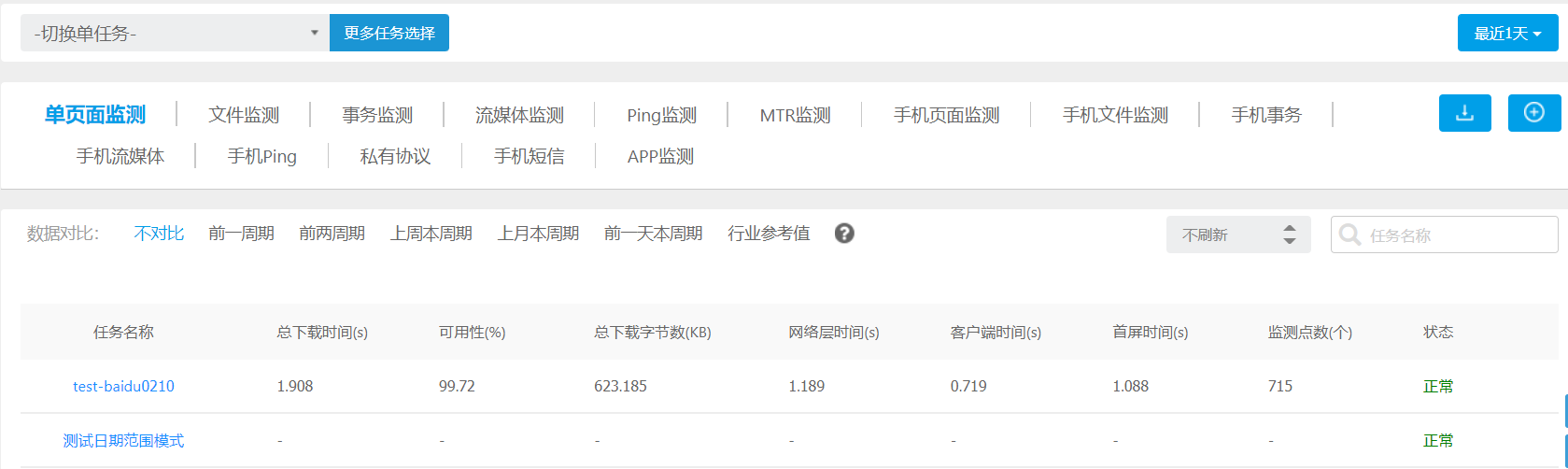
单击页面上方的监测任务类型,可切换下方要展示的任务。
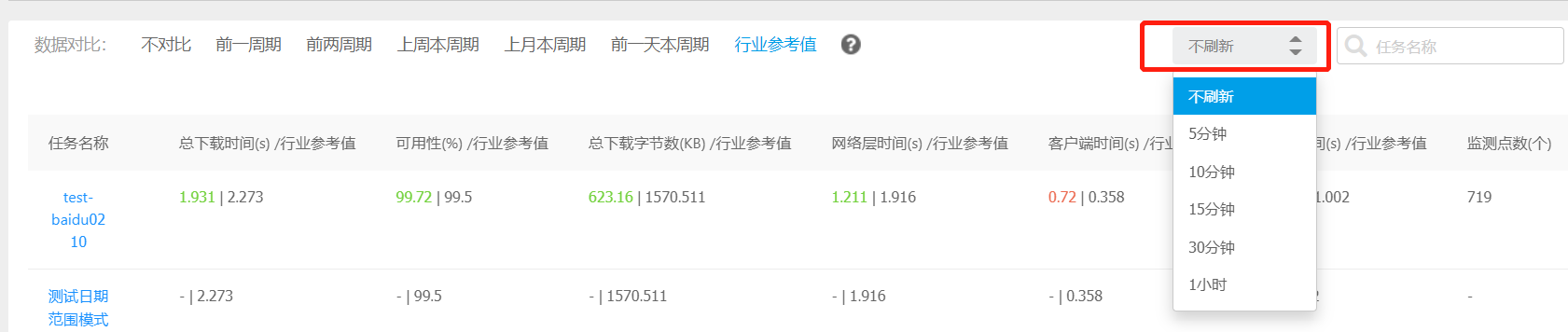
单击任务列表右上角的刷新组件,可选择每隔多长时间刷新任务监测数据,可选项有不刷新、5分钟、10分钟、15分钟、30分钟、1小时,默认为不刷新。
单击列表底部的显示禁用或过期任务,可展开已被禁用或者过期的任务。单击隐藏禁用或过期任务,可不展示已被禁用或者过期的任务。

趋势图
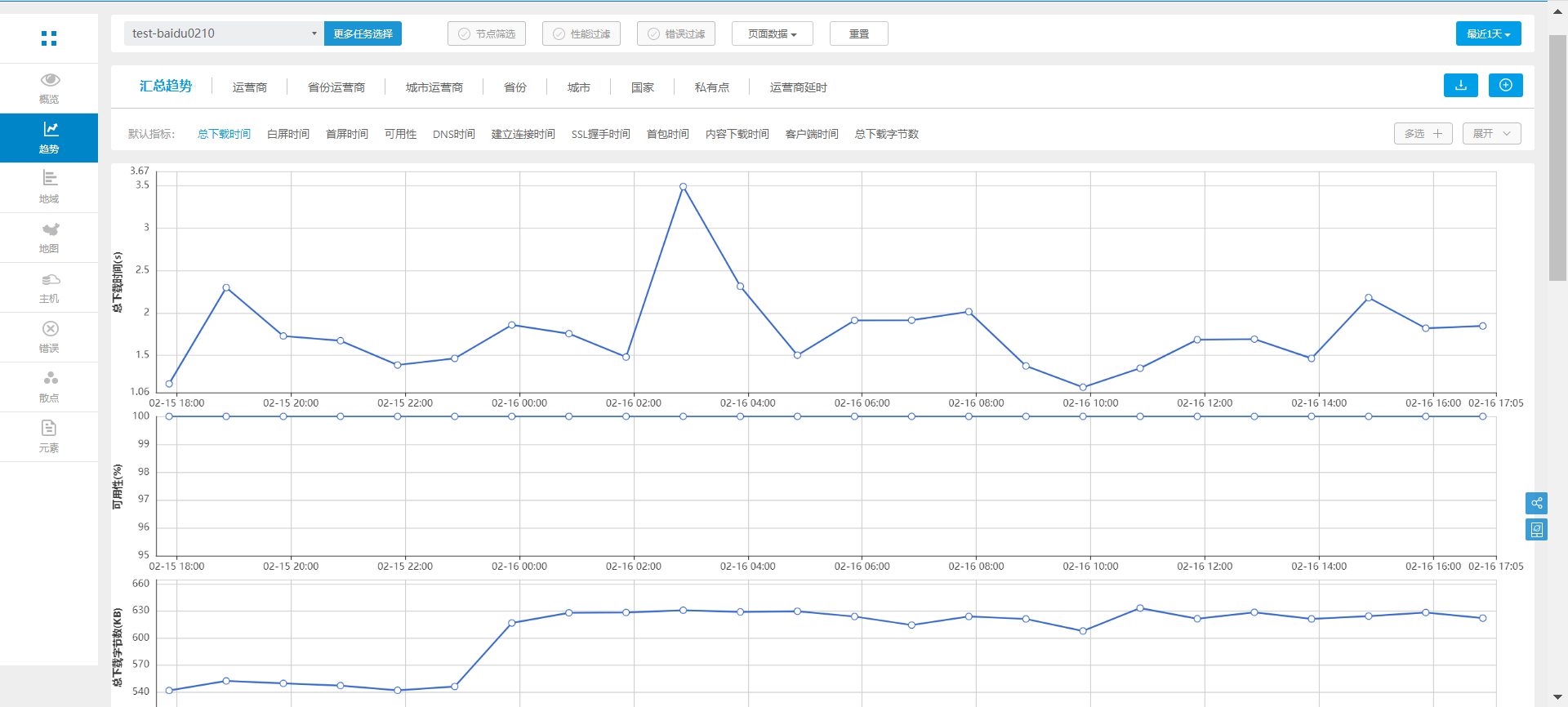
以趋势曲线的形式来对数据进行汇总展示。支持多种展示条件,如运营商、省份运营商、城市运营商、省份、城市、国家、私有点、运营商延时。趋势图适合在观察监测任务在时间维度下的变化趋势。
地域图
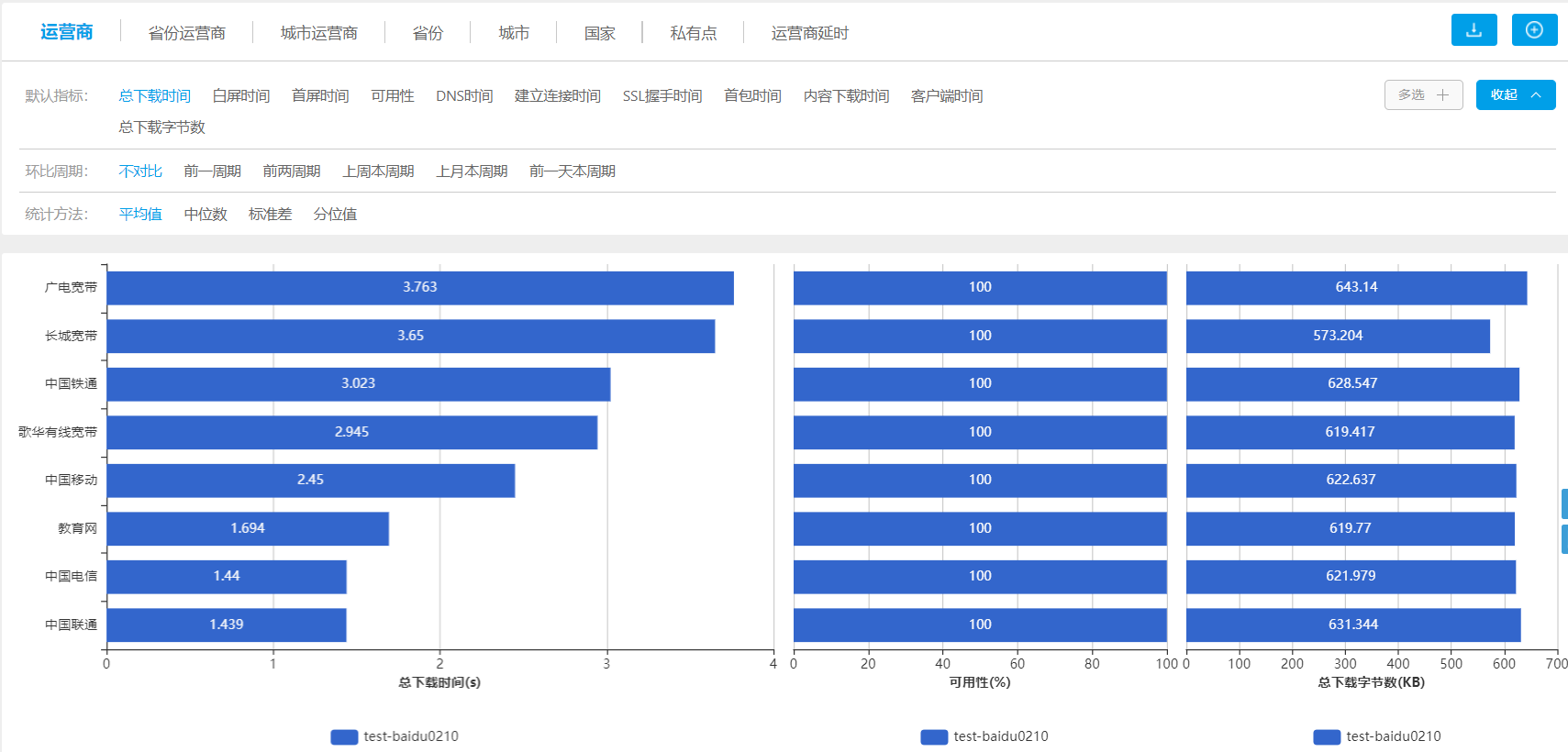
以条形图的方式展示不同维度下各项重要性能指标的表现情况,图的下方展示汇总数据和详细数据表格。单击页面上方的展示条件,如运营商、省份运营商、城市运营商、省份、城市、国家、私有点、运营商延时,可切换展示内容。
地图
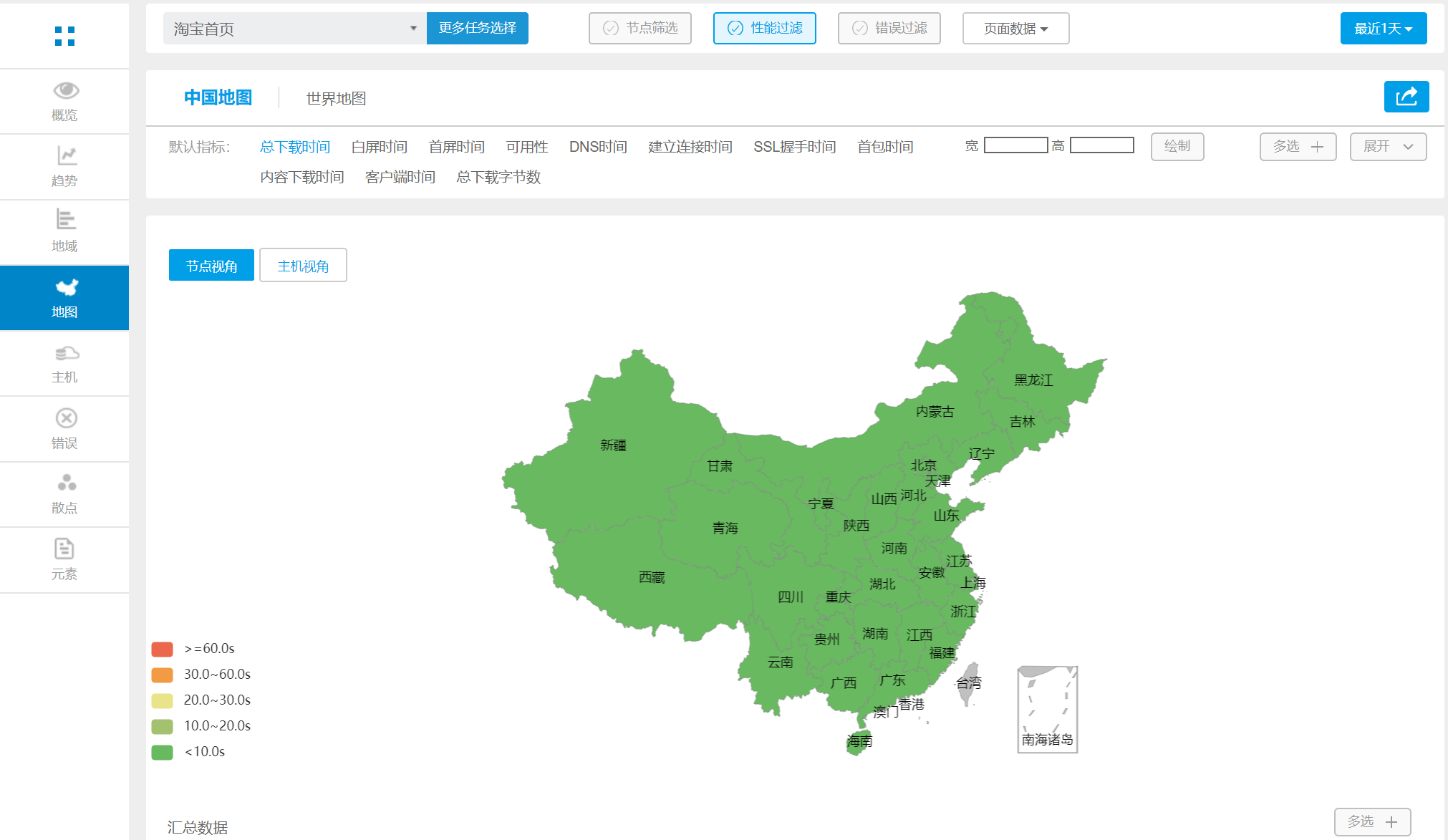
以中国地图和世界地图的方式,直观展示每一个不同的区域的性能表现,以不同颜色表示监测结果优劣。监测数据有正常、警告、较差、非常差四个阈值,阈值可在系统管理>地图参数中设置,具体说明请参见地图参数。
单击地图左上角的节点视角和主机视角,可切换查看视角,节点视角是不同城市用户的访问体验,主机视角是不同城市主机的性能表现。
中国地图支持通过单击,展示省份地图,继续单击省份地图,可进入到散点图。
世界地图支持通过单击,展示国家地图,继续单击国家地图,可进入省份地图,再单击省份地图,可进入到散点图。
主机图
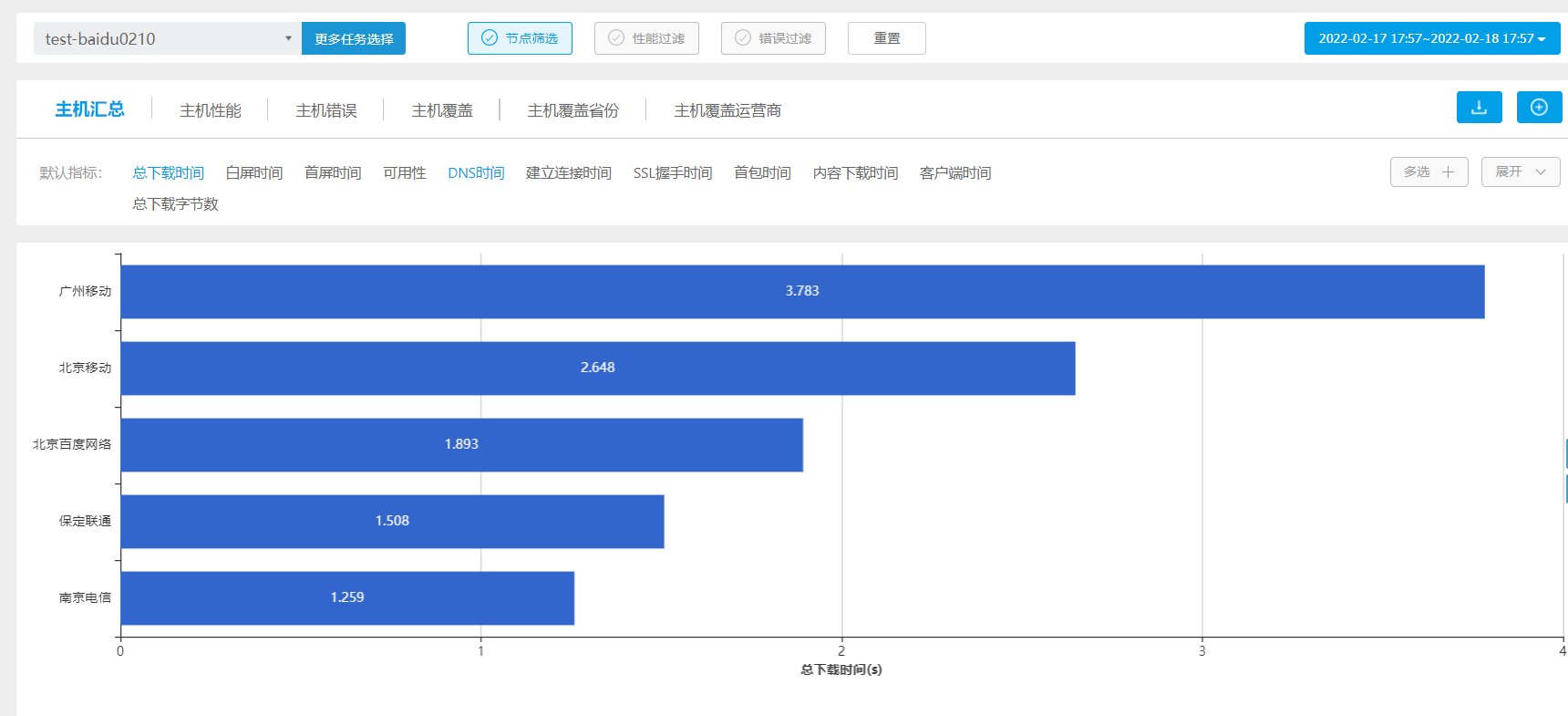
展现该任务在不同城市运营商下主机的性能表现情况。单击页面上方的展示条件,如主机汇总、主机性能、主机错误、主机覆盖、主机覆盖省份、主机覆盖运营商,可切换展示内容。图的下方展示汇总数据和详细数据表格。
主机汇总页面:展示各城市运营商下所有监测主机的性能表现,包括指标数据、访问成功的节点数、发起访问的总节点数、可用性等。默认展示主机汇总数据。
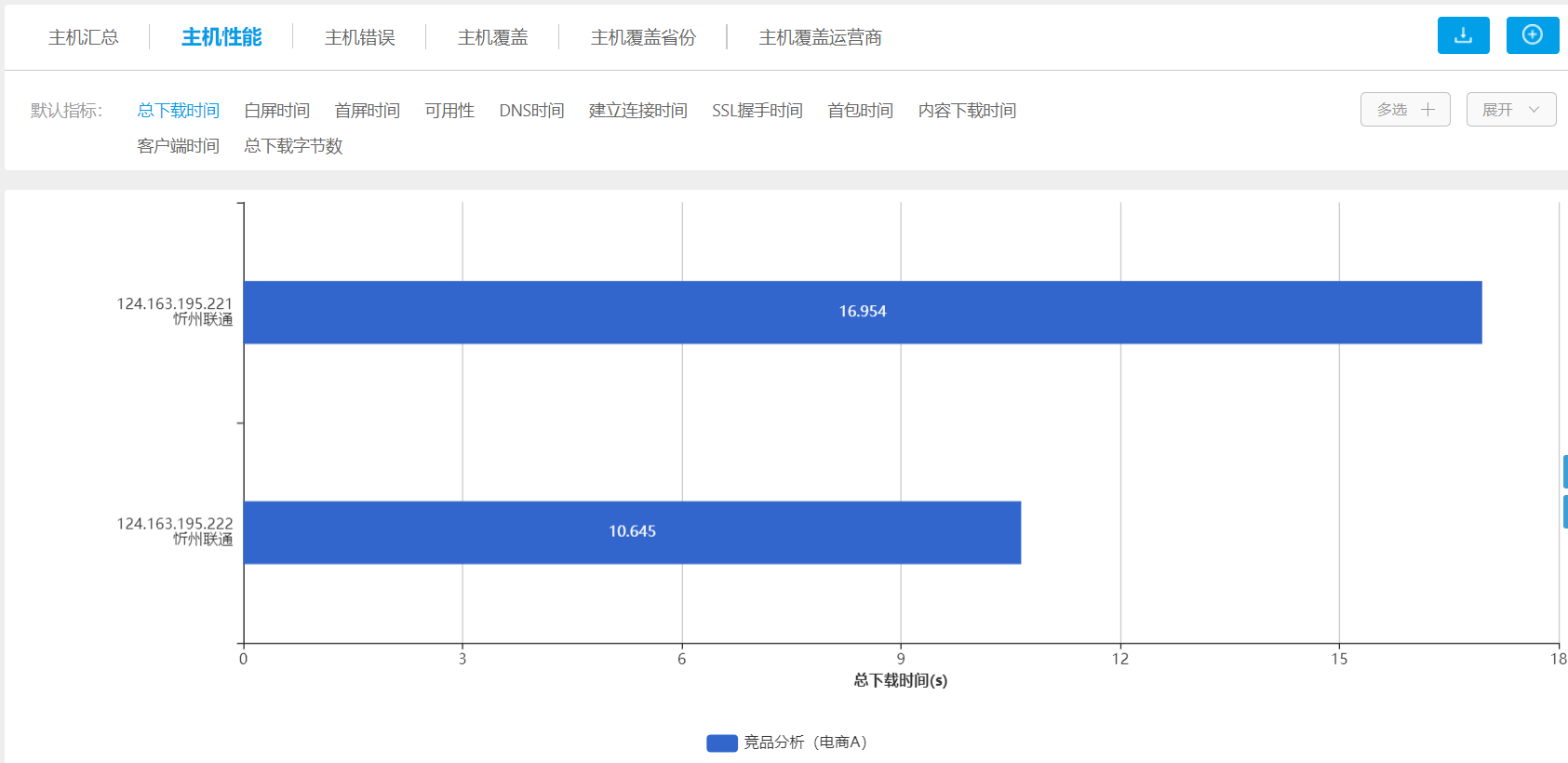
主机性能页面:展示每个监测主机的性能表现,包括指标数据、访问成功的节点数、发起访问的总节点数、可用性等。
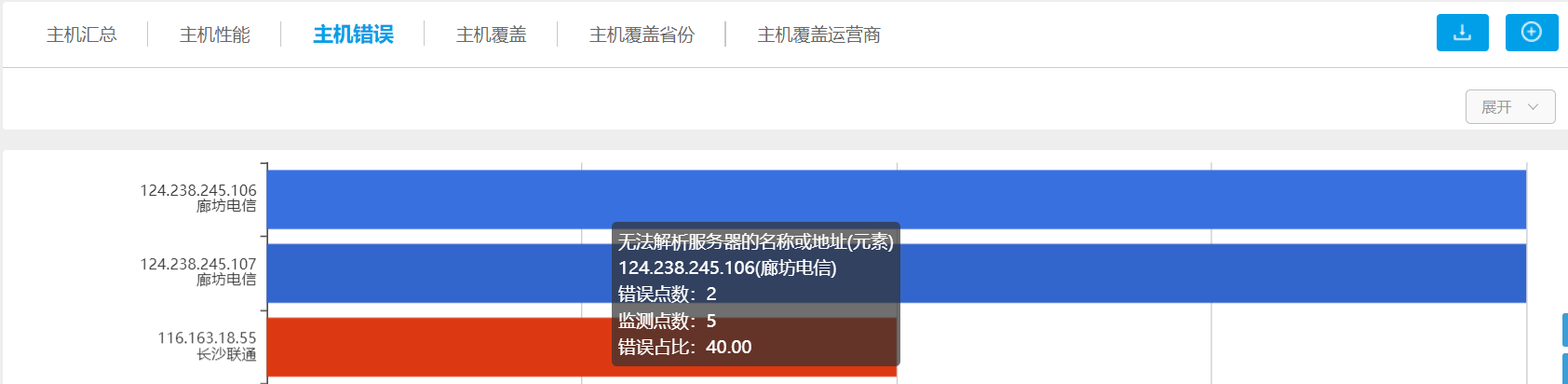
主机错误页面:展示每个监测主机的错误统计数据,包括错误类型、发生错误的主机IP地址、错误节点数、监测节点数和错误占比。
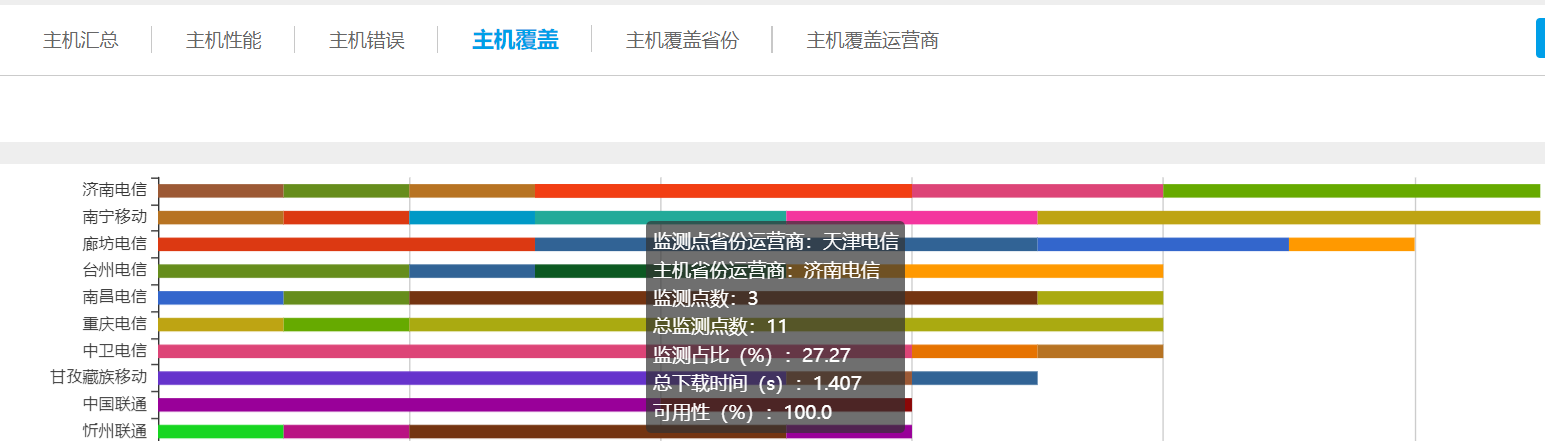
主机覆盖页面:以条形图的形式展示访问当前主机的各监测点的省份运营商分布,包括监测点省份运营商、主机省份运营商、监测点数、总监测点数、监测占比、监测指标和可用性。
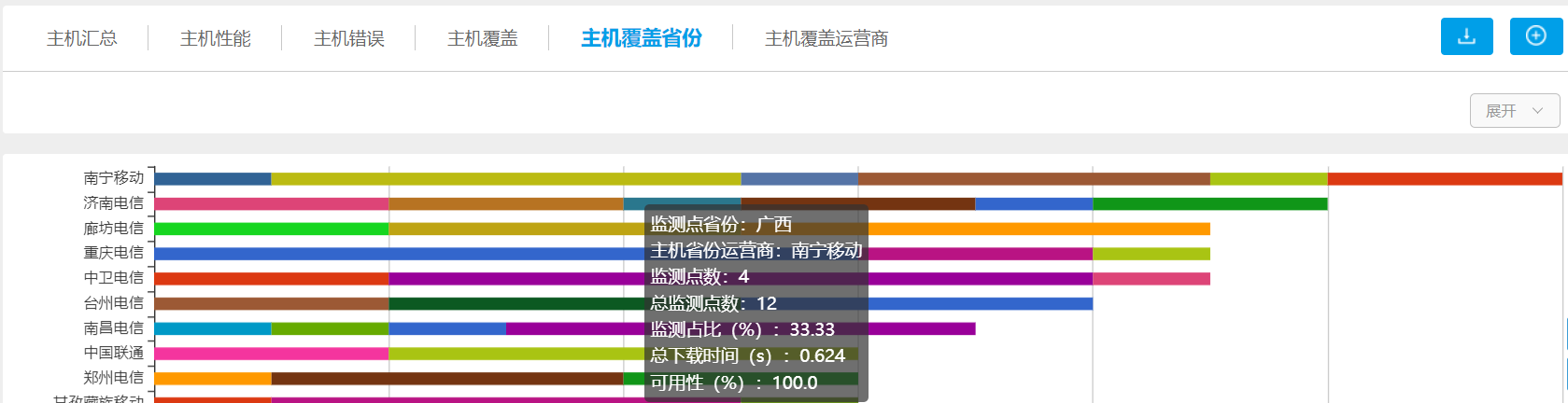
主机覆盖省份页面:以条形图的形式展示访问当前主机的各监测点的省份分布,包括监测点省份、主机省份运营商、监测点数、总监测点数、监测占比、监测指标和可用性。
主机覆盖运营商页面:以条形图的形式展示访问当前主机的各监测点的运营商分布,包括监测点运营商、主机省份运营商、监测点数、总监测点数、监测占比、监测指标和可用性。
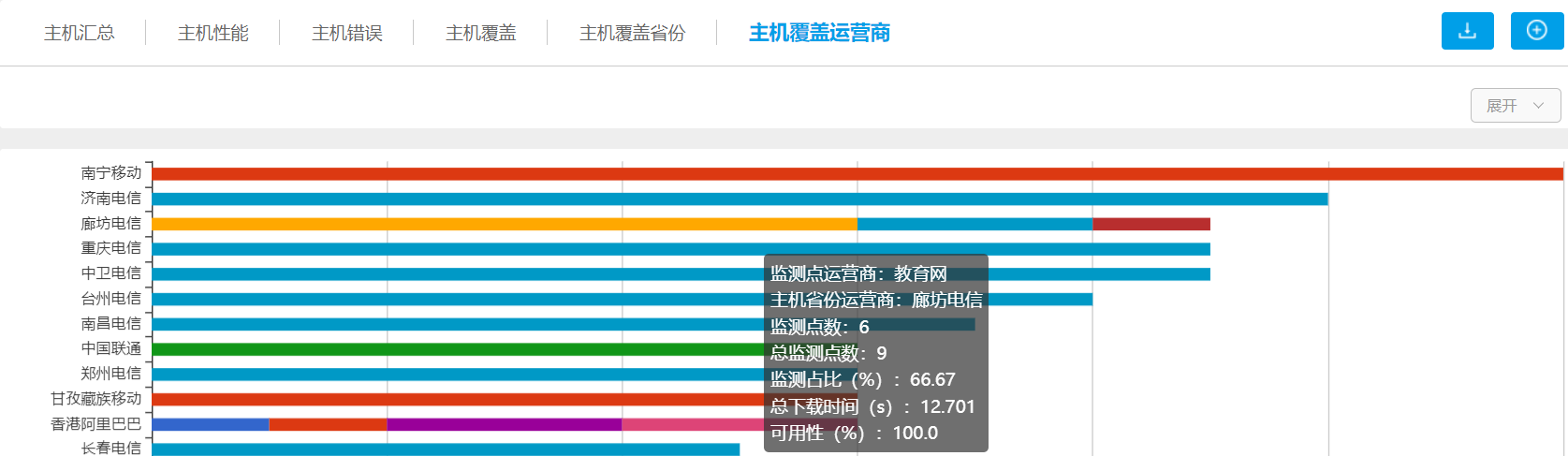
单击条形图中的长条,会跳转到主机性能页面,可查看访问该运营商下每一个主机的性能情况。
再次单击条形图,可进入到散点图,查看监测节点每次访问该主机的性能详细数据。
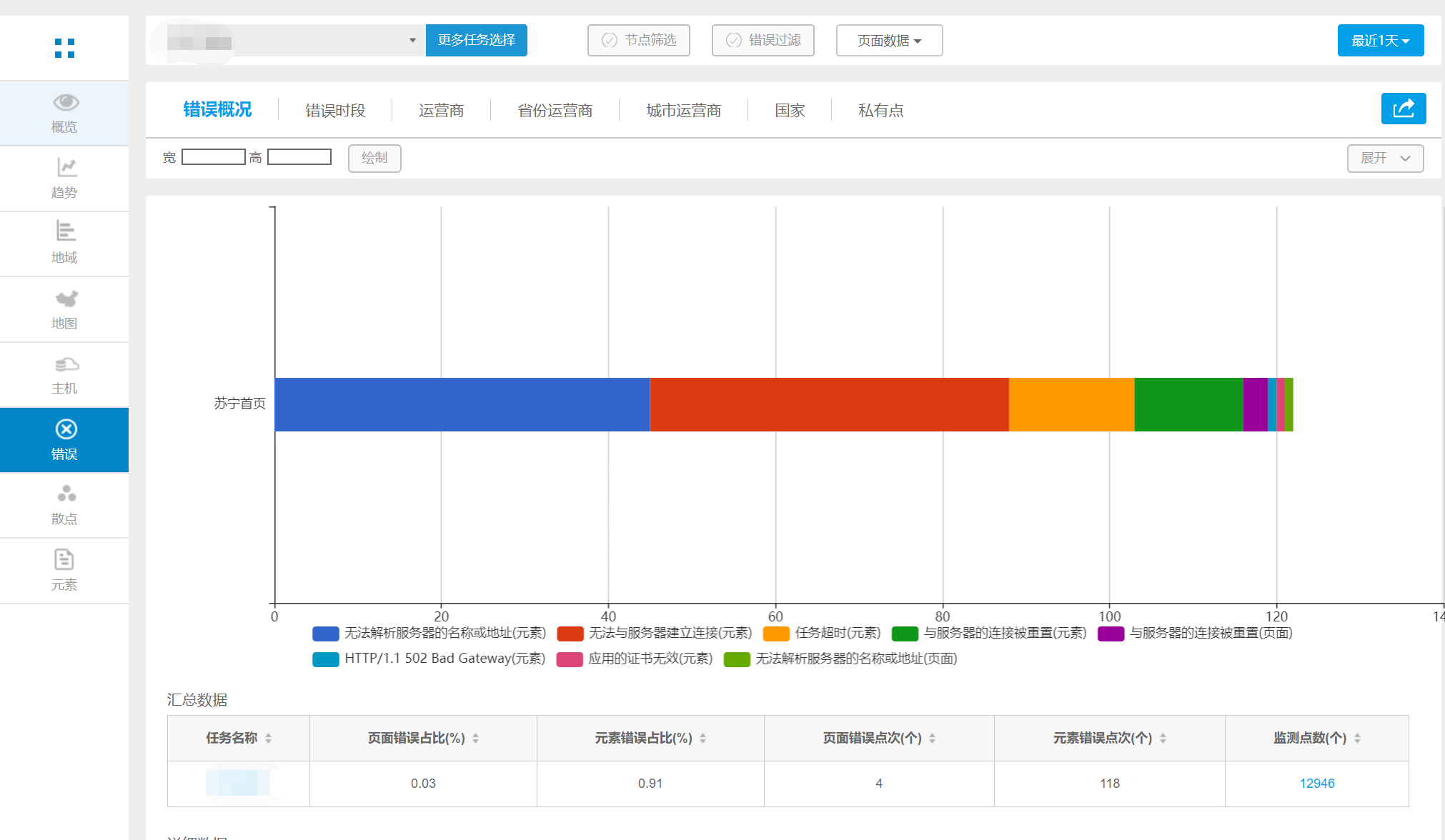
错误图
在错误图下,用户可以了解到在任务执行过程中都发生了哪些错误、错误数量有多少、每个时段发生了多少错误、每个运营商都发生多少错误,致力于从多个视角分析出错误的原因,探索错误出现的规律。图的下方展示汇总数据和详细数据表格。
散点图
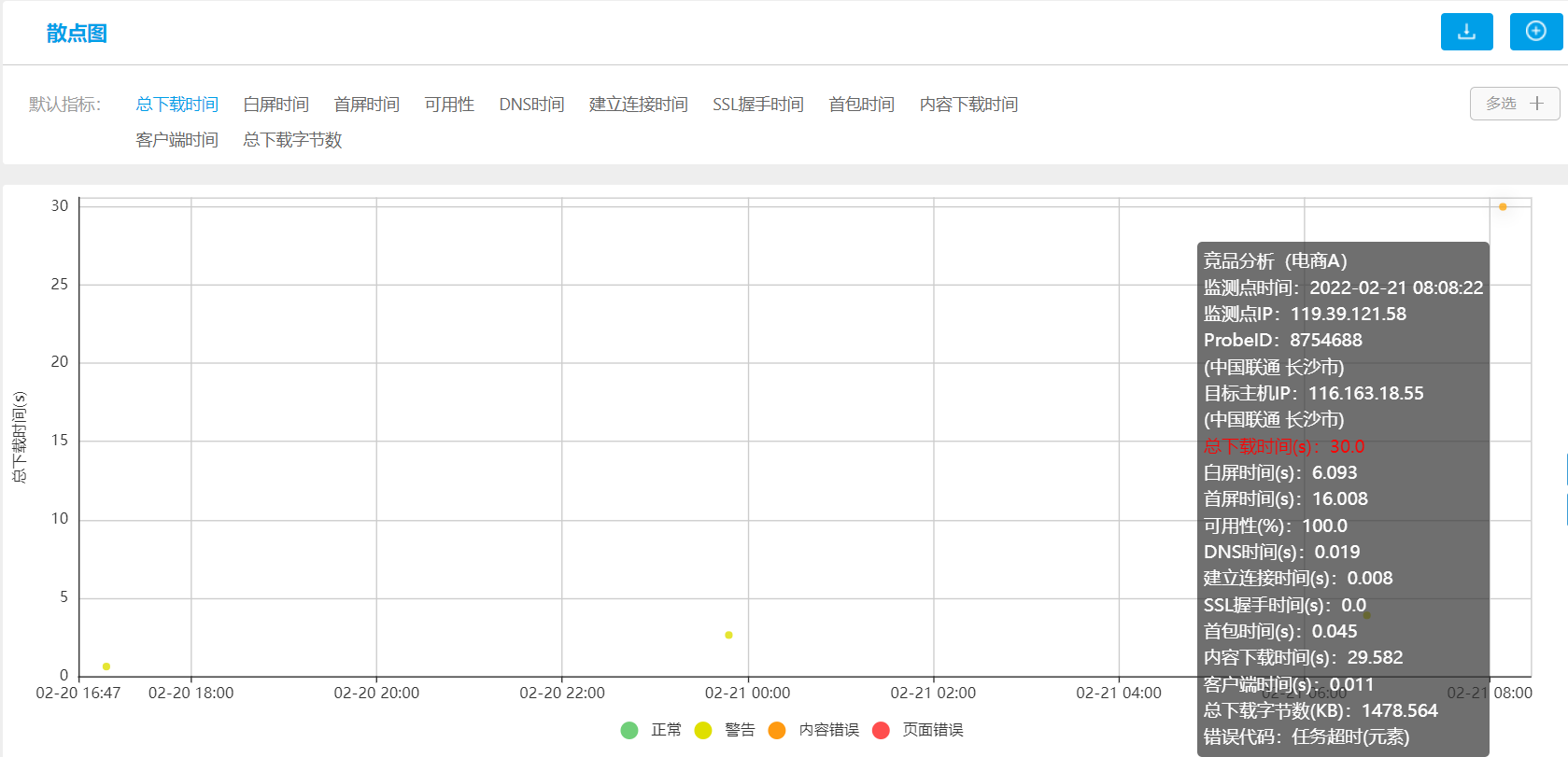
散点图将每一条数据以数据点的形式渲染在图表上,让用户直观地掌握所有请求的性能表现。散点会被划分为四种颜色,分别对应的是:绿色(正常数据)、黄色(警告数据)、橙色(内容错误)、红色(页面级别错误)。图的下方展示详细数据表格。
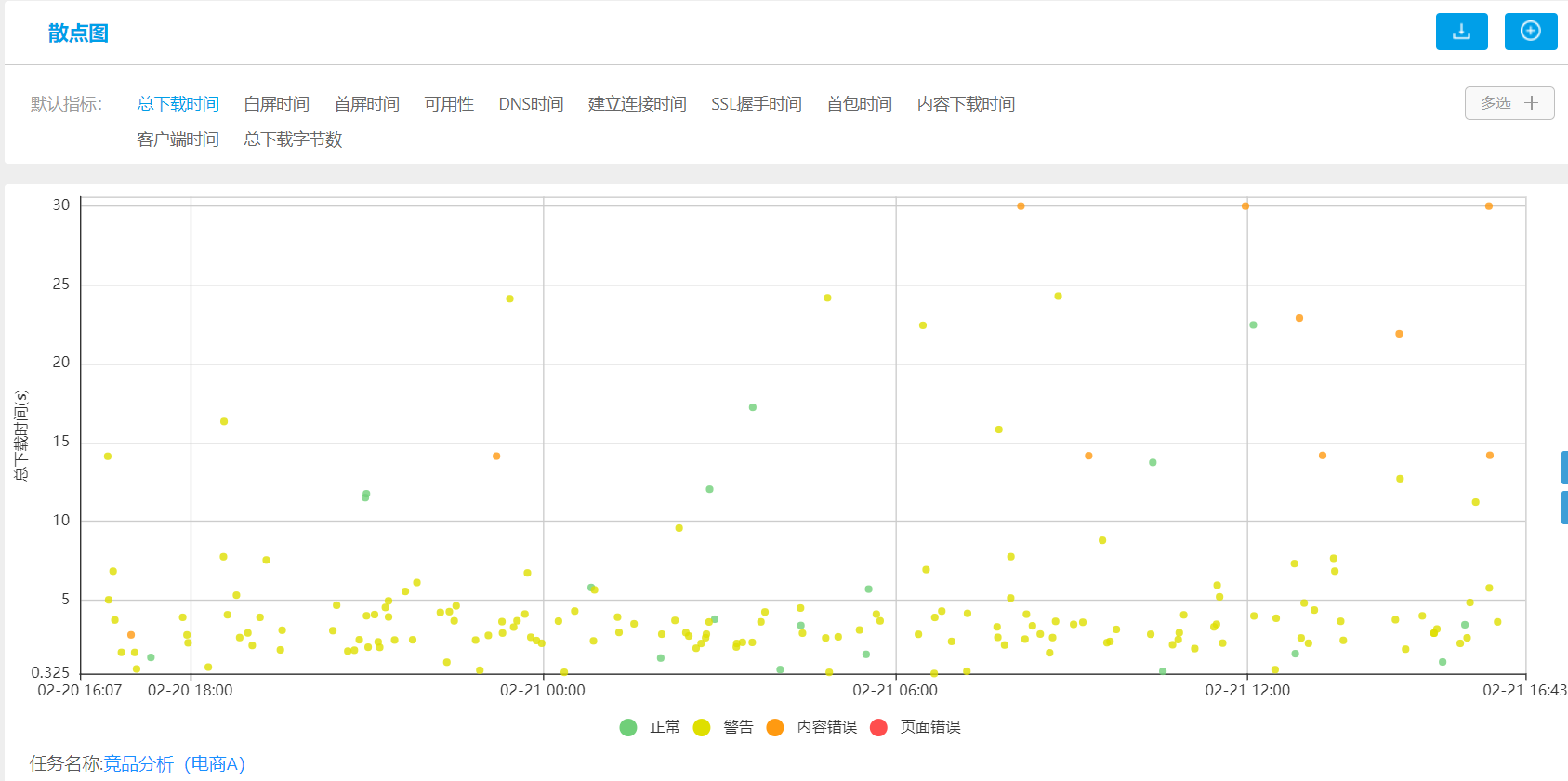
点击每个散点,可进入散点详情页。
鼠标悬浮到散点后,可展示当前散点关键指标。
元素
元素图可以让用户直观地了解监测任务中出现的每一个元素的整体表现情况。在元素图表中,会以瀑布图的方式展示每一个元素加载的整体耗时情况,并且可以通过设置阈值,来过滤在任务中出现机率较低的元素。汇总分解图以条形图的形式展示执行任务时请求时间的构成,包括DNS时间、建立连接时间、SSL握手时间、发出请求时间、首包时间、内容下载时间和阻塞时间(如果有)。
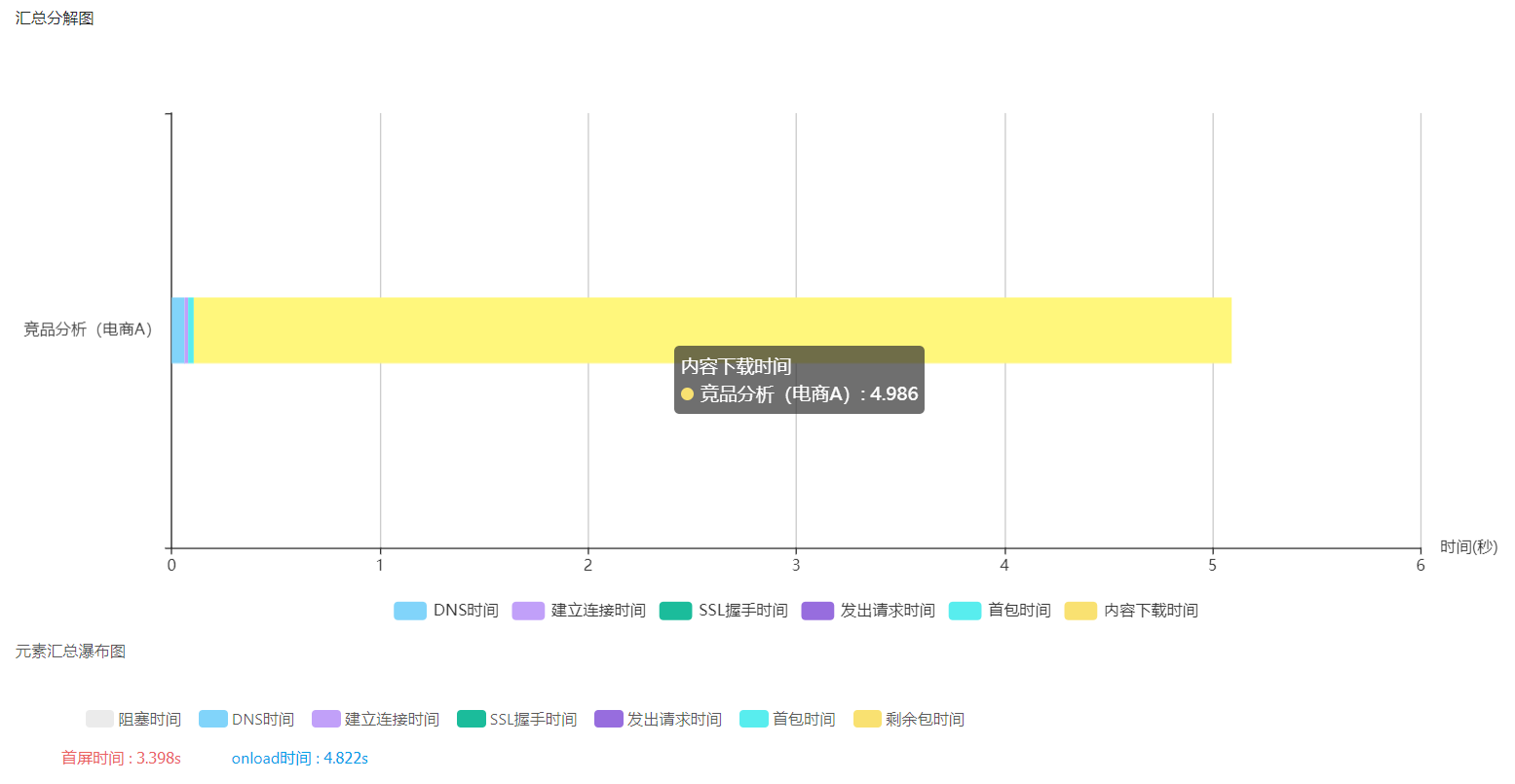
瀑布图展示请求中每一个元素加载的耗时。
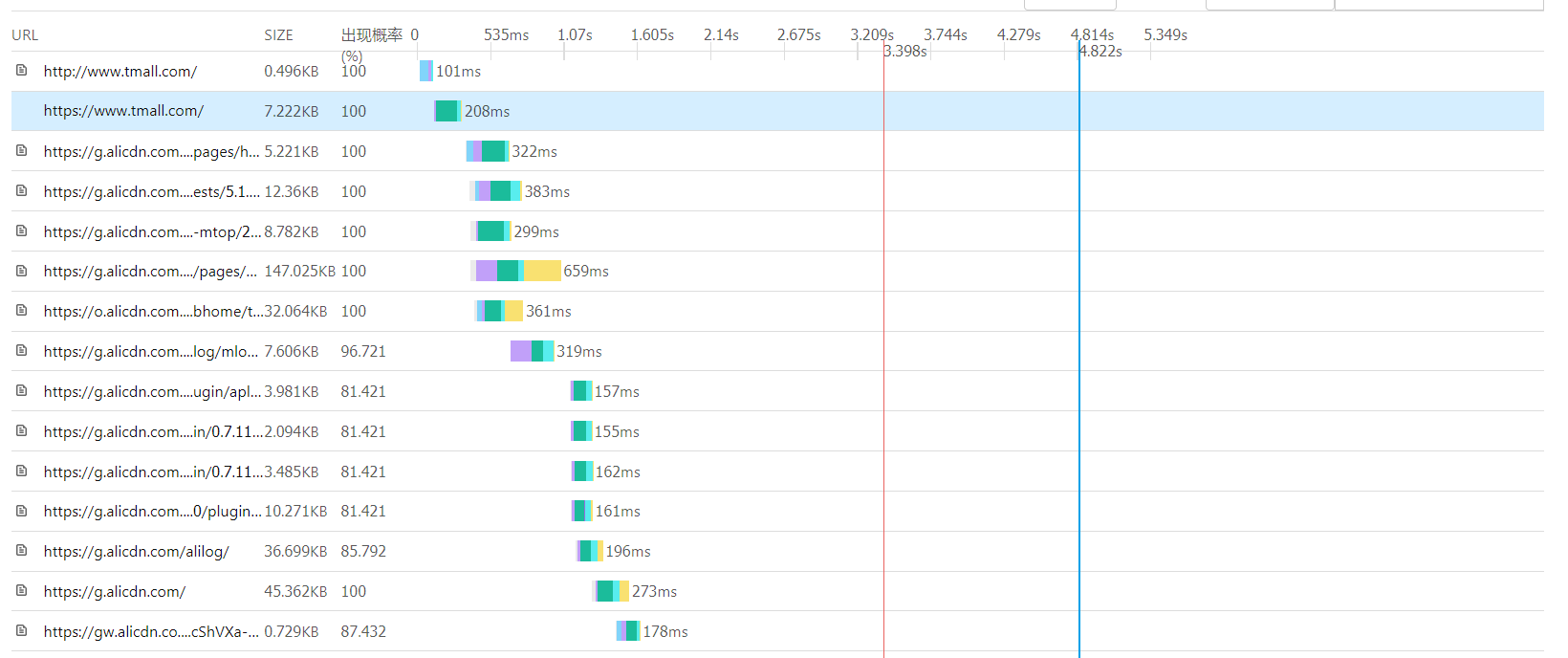
单击瀑布图右上角的下拉菜单,可设置元素的排列顺序,包括按元素加载顺序、按文件大小、按URL、按文件类型、按加载时长排序。另外,还可将概率低于指定百分比的元素过滤掉,不展示在瀑布图中。

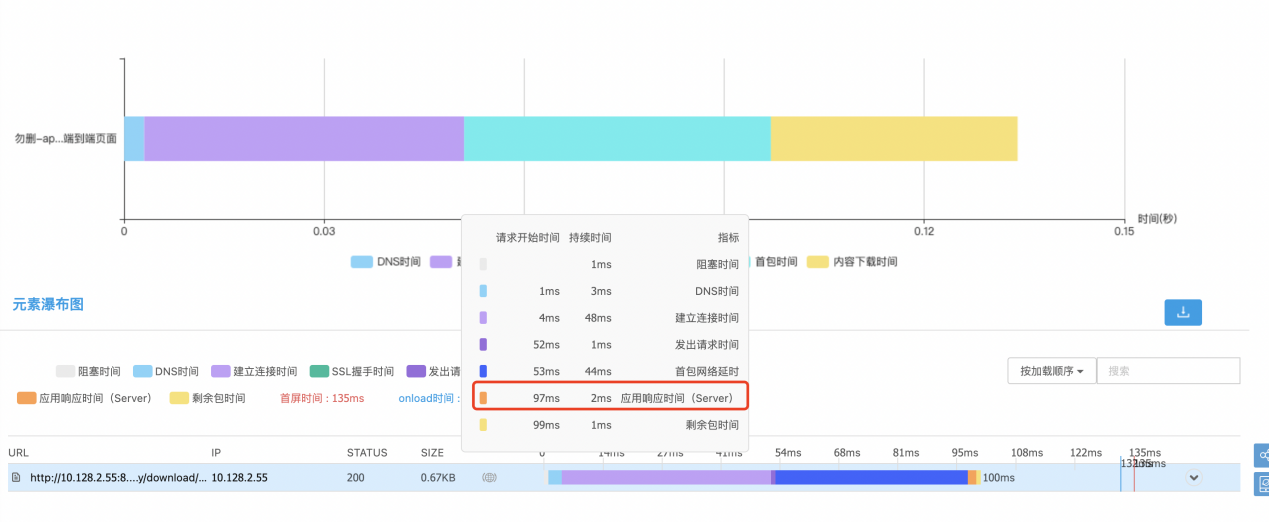
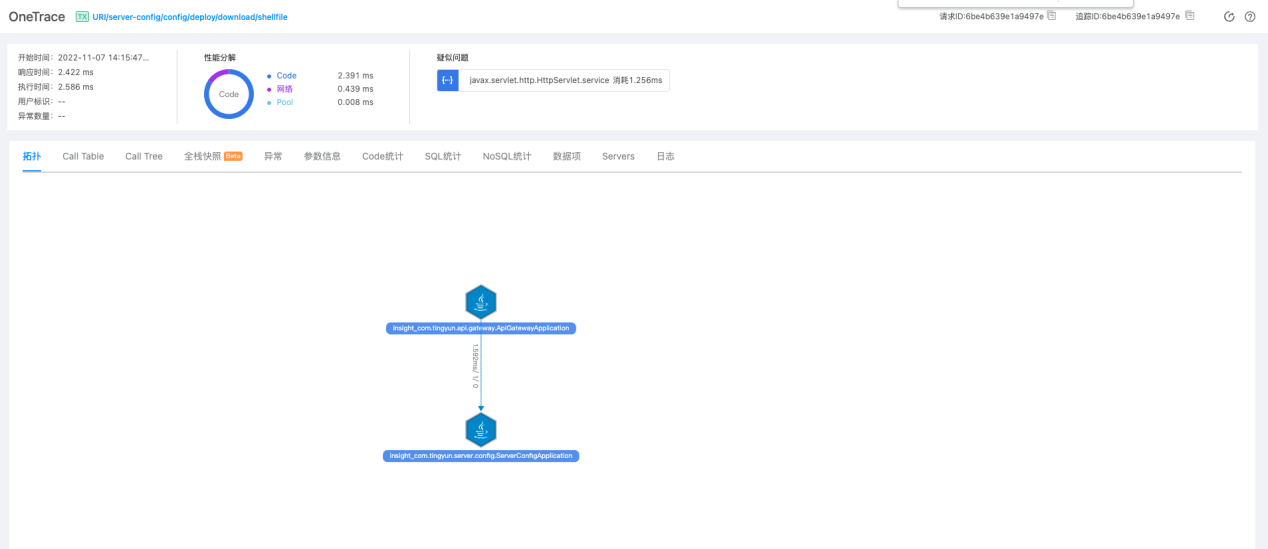
在瀑布图中,您可以对当前请求进行端到端追踪,查看后端事务的追踪详情。关于端到端说明如下:
在元素的HTTP请求头信息里,增加“X-Tingyun: c=N|0-Ux2LwXGus;”信息。服务端接收到请求头信息后会返回响应标识字段。
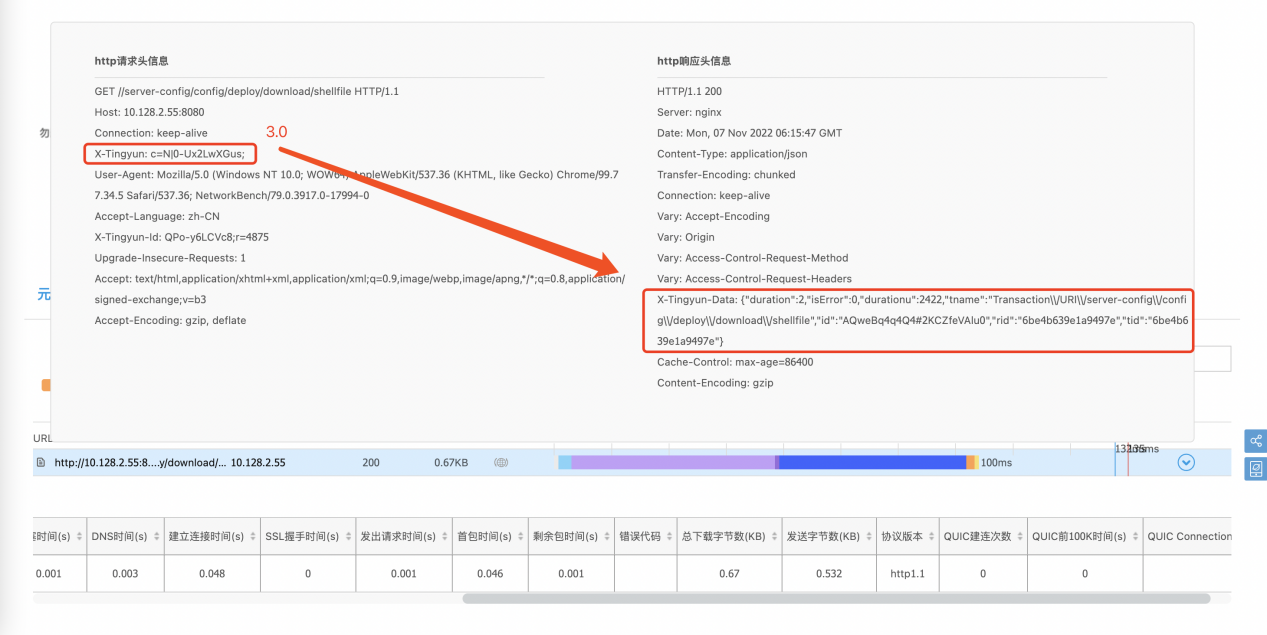
在元素瀑布图中单击事务图标,可跳转到应用后端OneTrace页面。