报告
通过配置报告可以将Network产品各模块图表数据添加到报告,实现定时发送、周期发送。用户可新建报告、查询报告、删除报告、编辑报告、复制报告、导出报告。如果您只关注图表内容,可以创建快速报告;如果您对报告的布局和内容有更高的要求,可创建智能报告。
报告可导出为PDF和RTF格式,方便打印和编辑。
有报告管理权限的有三种角色,分别为:
系统管理员:可管理系统中所有报告。
应用管理员:可以创建并维护自己的报告。
报表查看员:可以创建并维护自己的报告。
创建快速报告
新建一个快速报告,请按照以下步骤进行操作。
在上方菜单栏中单击报告,然后选择快速报告,进入快速报告列表页面。
单击右上角的新建报告按钮,进入报告配置页面。
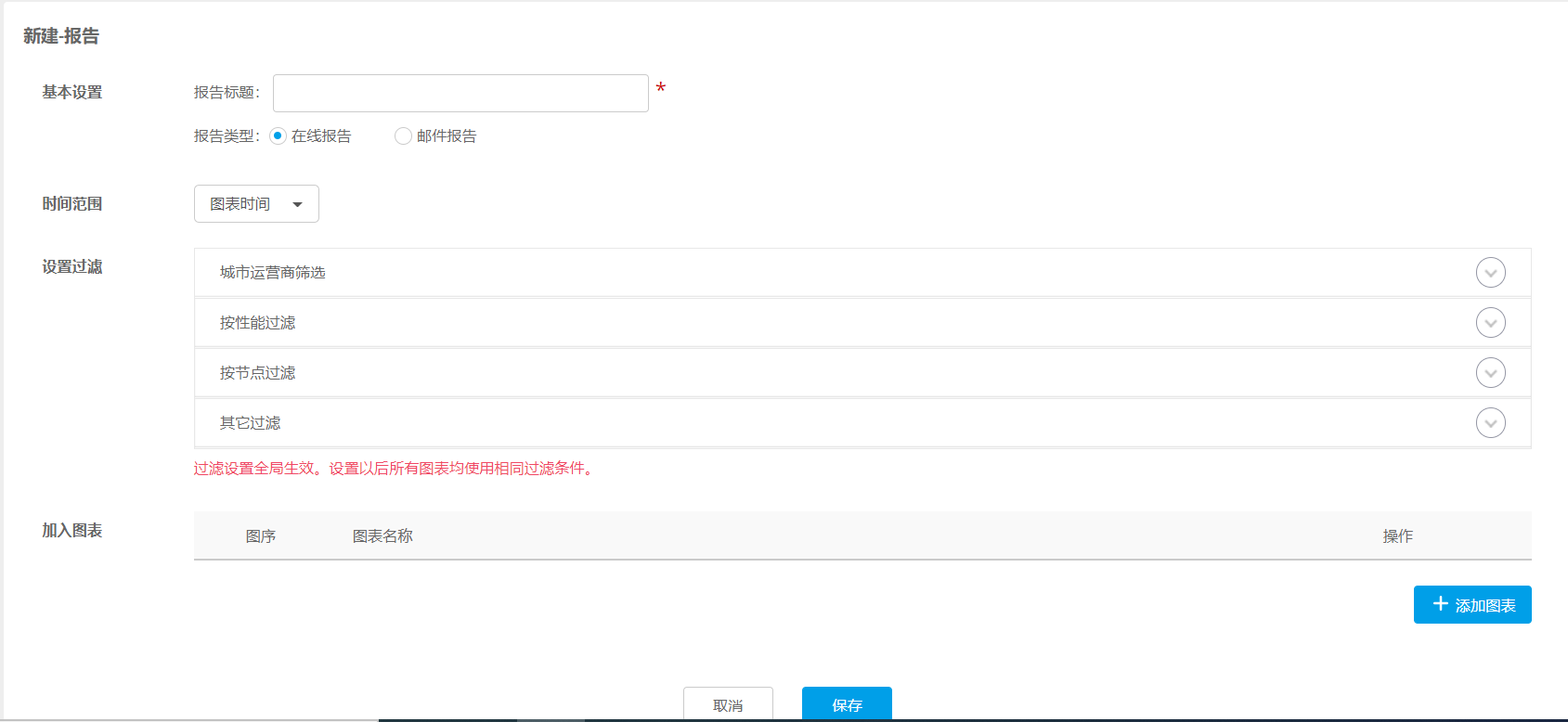
配置报告。
报告标题:显示在生成的报告中的标题,即报告名称。
报告类型:包括在线报告和邮件报告两种。在线报告可以让客户将收集好的图表生成报告,报告中每一个图表都可以独立的记录当时附带的筛选条件和时间范围,系统生成报告后只展示在报告列表中。邮件报告是定时将系统生成的报告以邮件的形式发送给指定联系人组。
发送计划:用户可设置在每天、每周或每月的固定时间发送报告。
时间范围:报告中图表展示数据的统计时间。邮件报告类型仅支持设置相对时间。
- 相对时间:可选择1小时到1年,系统以报告生成时的时间作为相对时间的开始时间。例如最近1天。
- 绝对时间:指定一个具体的时间段,例如2021-09-15 14:02:34 至2021-09-15 14:02:34,生成报告时以此设置的时间作为开始及结束时间。单击时间框,在弹框中选择日期,继续单击左下角的选择时间,可选择小时、分钟和秒。
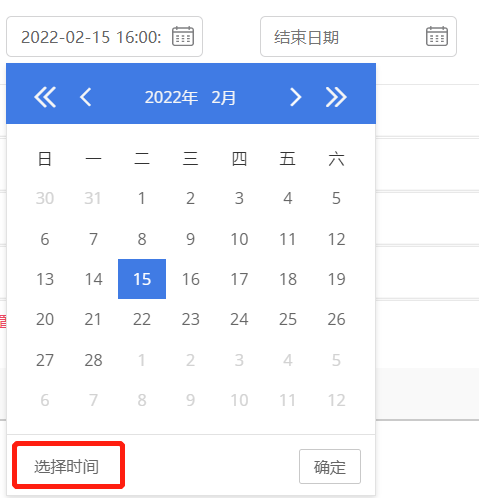
- 图表时间:图表被添加至图表池时,自带的时间范围。
通知联系人组:选择将报告发送给哪些联系人,以联系人组的方式进行选择。单击查看,可了解该组中有哪些成员。配置联系人和联系人组,可单击选择框右侧的新建通讯录,配置通讯录及分组。创建好所需的联系人组以后,单击刷新即可。
设置过滤:设置报告中图表数据的展示范围。设置过滤以后所有图表均使用相同的过滤条件,所有图表在添加时自带的过滤条件都会被重置。
- 城市运营商筛选:可分别筛选城市和运营商,符合条件的城市运营商监测数据才会展示或不展示在报告的图表中。筛选城市时,可用包含、排除、关联包含和关联排除四种方式进行筛选。筛选运营商时,可用包含、排除两种方式进行筛选。
按性能过滤:用户可自动排除和手动排除指定性能条件的监测数据。勾选开启性能过滤复选框后,才可以设置,默认选择自动排除方式。
按节点过滤:用户可选择按监测节点IP/ID过滤监测数据,支持包含和排除2种方式。多个节点IP或节点ID用半角逗号“,”号分隔。当上面选择的时间范围超过3个月时,按节点过滤不生效。
其他过滤:用户可按错误类型筛选监测数据,支持包含和排除2种方式。域名相关的图表数据不支持通过错误类型过滤。
添加报告中的图表。
报告中展示的所有数据都依赖于图表池中的图表。单击添加图表按钮,可将图表池中的图表添加到报告中。报告中用户可添加多个图表,这些图表可由不同的监测任务及不同的报表类型组成。添加后,可在红框中选择是否添加与图表相对应的汇总和详细数据表格。单击操作列的图标,可移动图表的展示顺序,也可删除图表,不展示在报告中。
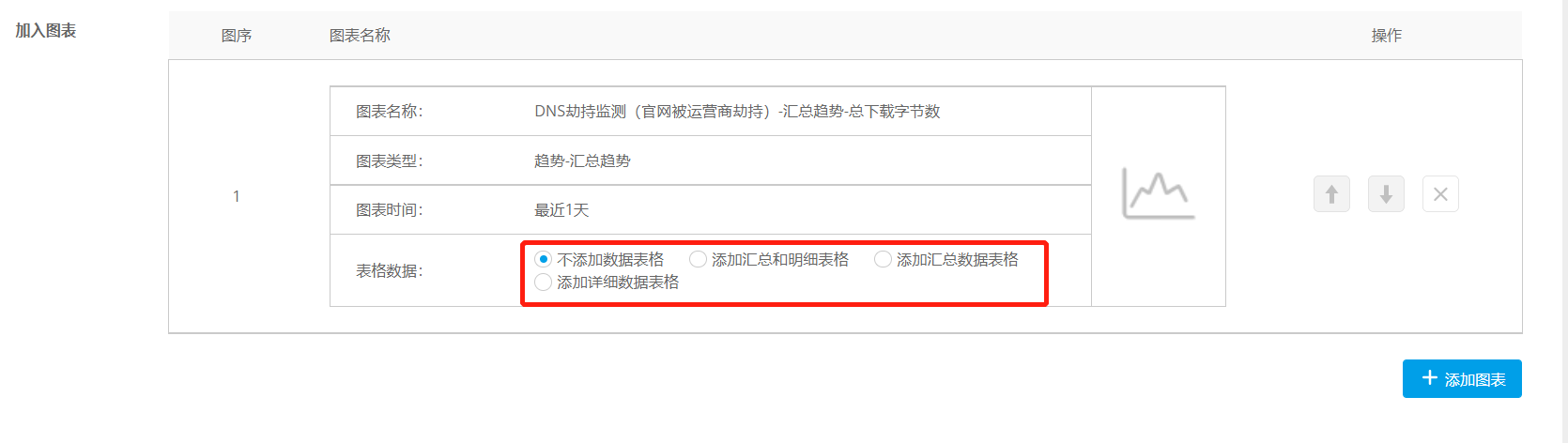
单击保存按钮,完成报告的配置。
新创建的快速报告将会展示在报告列表中。列表中的最后生成时间是指创建在线报告后,每预览一次,最后生成时间就会更新一次。
创建智能报告
新建一个智能报告,请按照以下步骤进行操作。
在上方菜单栏中单击报告,然后选择智能报告,进入悟空平台。
在左侧导航栏中依次选择数据驾驶舱>智能报告,可进入智能报告管理页面。
单击左上角的创建按钮,可创建自定义报告和从模板创建报告。具体介绍,请参见智能报告产品的帮助文档。
导出报告
在快速报告列表的操作列中单击预览,可查看报告效果。单击报告页面右上角的导出图标,可将报告以RTF、PDF格式导出到本地,也可单击mail图标以邮件的方式发送到指定邮箱。

图表池
图表池中展示所有持续监测任务中监测指标的图表。
在上方菜单栏中单击报告,然后选择快速报告,在左侧导航菜单选择图表池,进入图表池页面。用户可进行以下操作:
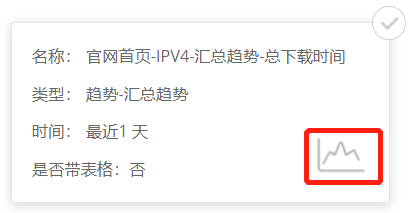
单击一个图表,可查看该图表的数据过滤条件,包括性能过滤、时间范围和节点筛选配置信息。
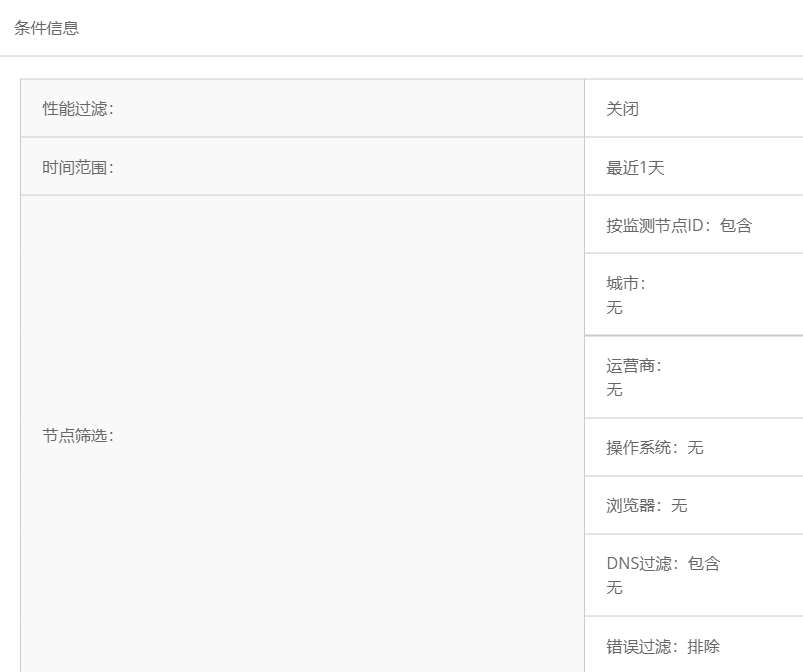
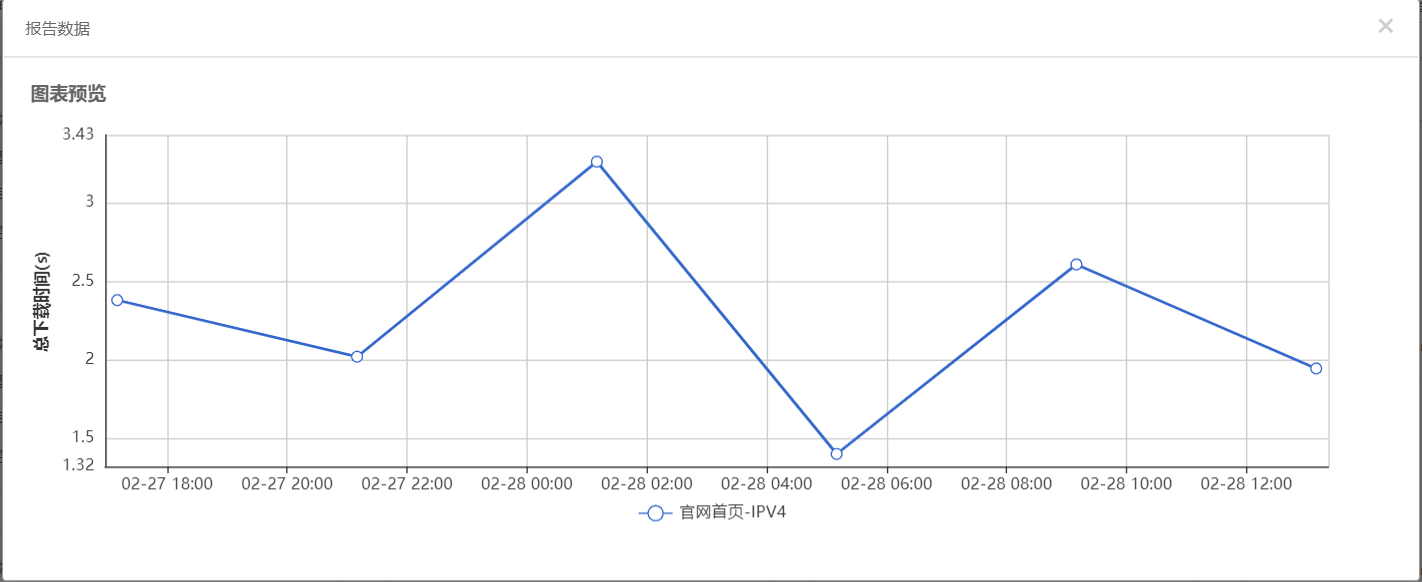
单击图表的右下角图标,可查看对应的图表数据。如果添加图表时选择的是不携带表格数据,那么此处仅能查看图数据。
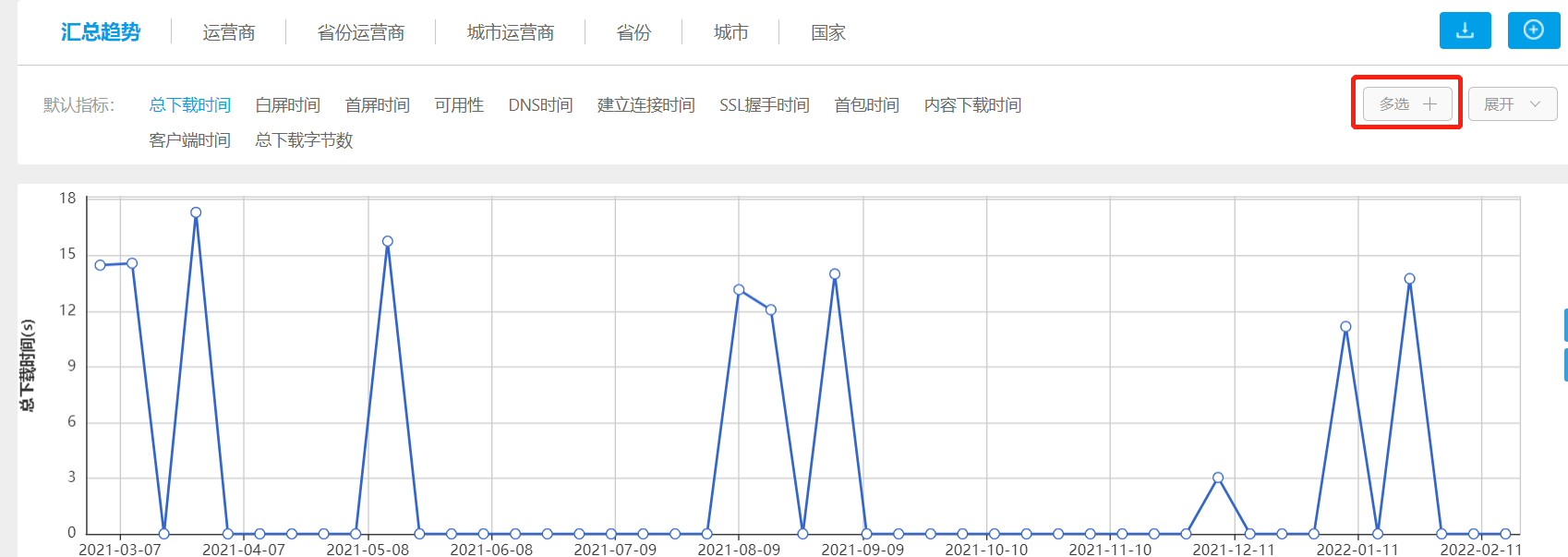
单击页面右上角的继续添加图表,可跳转到持续监测概览页面。单击要添加图表的任务名称,进入该任务的趋势页面中。单击多选按钮,选择要统计的指标,即要添加到图表池的指标。
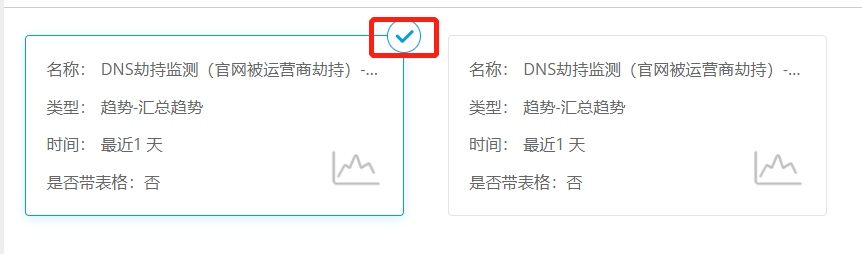
勾选图表右上角的对号图标可选中当前图表,然后单击页面右上角的删除图表,可将当前图表从图表池中删除。
勾选一个或多个图表后,单击页面右上角的立即生成报告,可快速创建一个报告,只需要输入报告名称即可。
在页面上方的关键字文本框中,输入图表名称关键字,然后单击查找按钮可搜索图表。支持模糊搜索。
勾选页面右上角的全选复选框,可选中所有图表。
